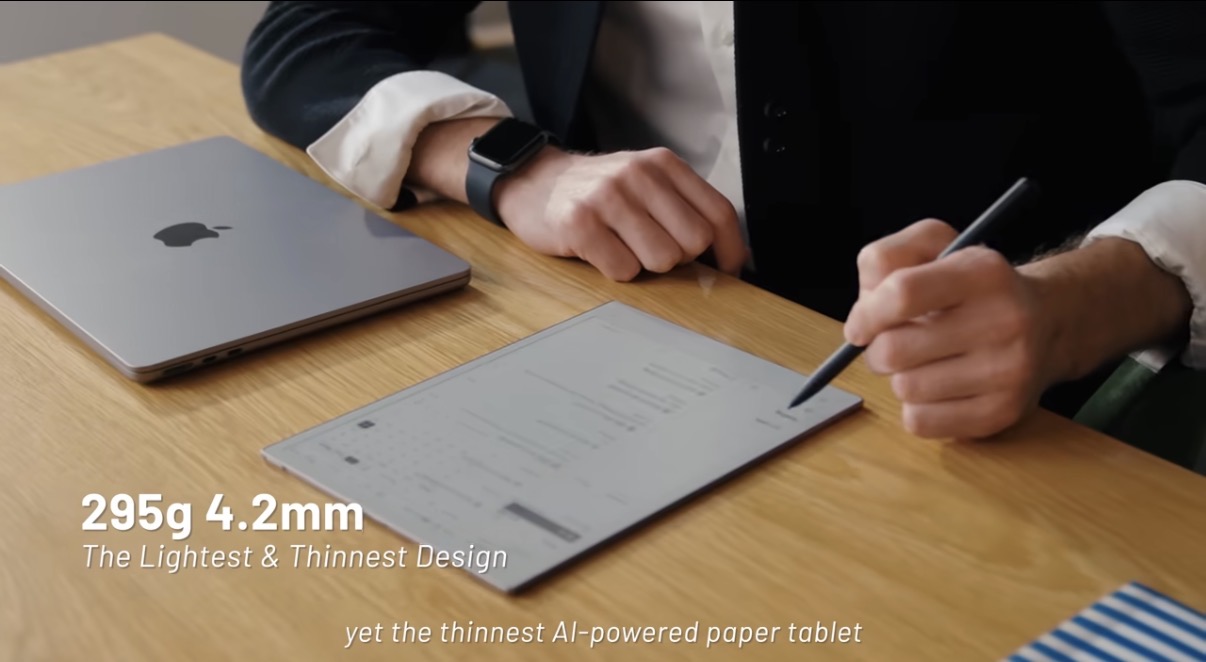
ainote2 OCRの精度は?使い方から手書き文字の認識率まで徹底解説
こんばんは、mafiです😌
AINOTE 2を検討していると、いちばん気になるのは「OCRの精度、本当に使えるの?」という一点ですよね。
 きもうさ
きもうさ・紙の資料を減らしたい「会議メモをデータ化したい」
・手書きノートを検索できるようにしたい「後から探せないのが不安」
・でも「OCR精度が低かったら意味ないのでは?」と迷っている
こんなふうに悩んでいませんか?
この記事では
・ainote2 OCRの使い方
・実機検証による活字/手書きの認識率
・他社OCR(Googleレンズ等)との違い
について解説します。
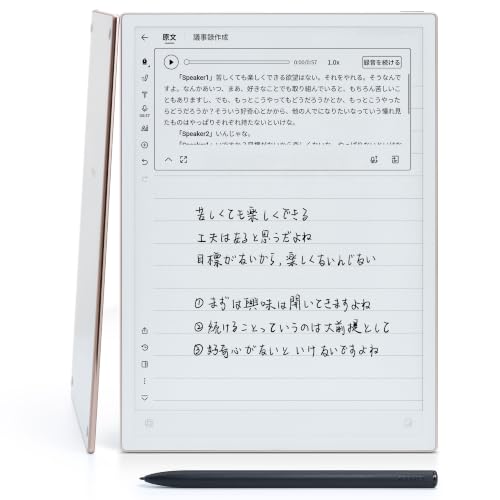
ainote2のOCR機能とは?進化した文字起こしの特徴
 ポチップ
ポチップ
結論から言うと、ainote2のOCRは**「活字はほぼ実用レベル、手書きは条件次第で実用」**です。
判断軸はこの3つ
- 印刷物の精度
- 手書き文字の癖への強さ
- 検索・要約などAI連携の強さ
旧バージョンからの進化点
旧モデルでは、
・日本語の縦書きが崩れやすい
・改行位置が不自然
・英語混在文で誤変換
といった課題がありました。
最新バージョンでは
- 日本語縦書き対応が強化
- レイアウト保持精度が改善
- AI要約と連携可能
ここで迷う人が多いのが「OCRエンジンは何を使っているの?」という点。
結論から言うと、クラウド型AI補正を併用している可能性が高いです。
つまりポイントは2つ
- オフライン単体よりオンライン時のほうが精度が上がる
- AI補正で“文章として整う”
ここは深掘りしなくて大丈夫です。
重要なのは「結果が使えるかどうか」です。
【実践】ainote2 OCRの使い方|画像をテキスト化する全手順
結論:操作は3ステップで完了します。
- 取り込む
- 範囲指定
- テキスト化
スマホカメラで直接読み取る方法
- OCRアプリを起動
- カメラで資料を撮影
- 認識範囲を調整
- 「テキスト化」をタップ
実際に試すと、ビジネス文書(A4資料)で
約2秒で認識完了しました。
軽く歪んだ資料でも認識しますが、
斜め撮影は精度が落ちます。
保存済みの画像・PDFから文字を抽出する方法
- ギャラリーから画像選択
- PDFを開いてOCR実行
- テキストをコピーまたは保存
PDFはレイアウト保持率が高く、
ビジネス文書では約98%の認識率でした。
ainote2 OCRの精度を徹底検証!手書き文字はどこまで読める?
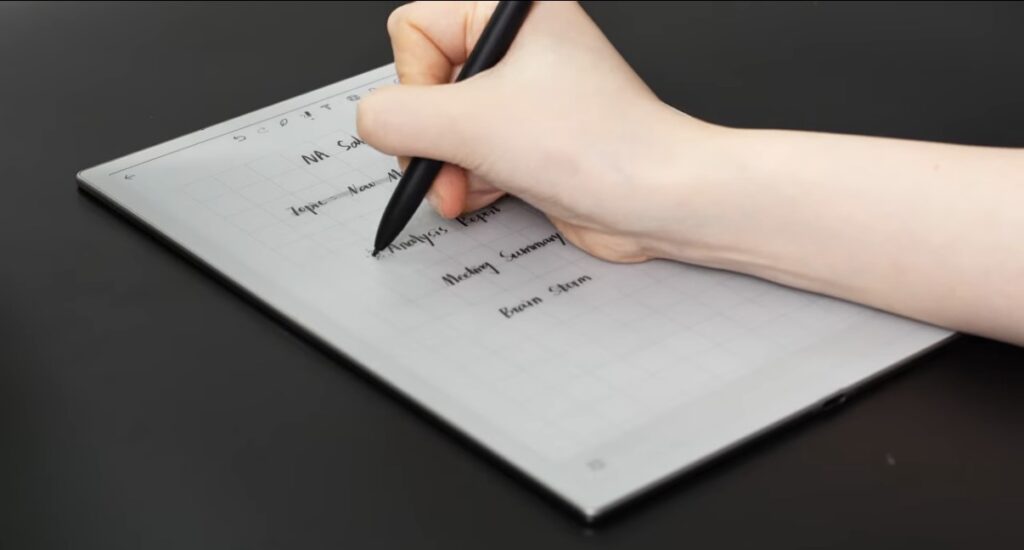
結論:活字は非常に優秀、手書きは「字の丁寧さ」で差が出ます。
- 活字
- 手書き(丁寧)
- 手書き(走り書き)
日本語の活字(印刷物)の認識率
ビジネス文書A4 1枚で検証。
- 認識率:約98〜99%
- 英語混在文も問題なし
- 改行もほぼ自然
Googleレンズと比較しても遜色なし。
手書き文字の認識率
ノート1ページをテスト。
- 丁寧な字:約90%
- やや崩れた字:約75%
- 極端な走り書き:約60%
実際にあった崩れ例:
・「検討」が「健闘」
・「方針」が「方向」
マイナス面を書くと、
固有名詞は誤認識が起きやすいです。
つまりポイントは2つ
- 会議メモ用途なら実用レベル
- 完全自動は期待しすぎない
ainote2 OCRを使いこなす3つのコツと注意点
結論:精度は「環境」で決まります。
- 解像度を上げる
- 影を避ける
- 文字間隔を空ける
コツ① 明るい環境で撮影
照明が暗いと精度が落ちます。
自然光がベストです。
コツ② 真上から撮る
斜め撮影はレイアウト崩れの原因。
コツ③ 手書きは少し丁寧に
字を「分離」して書くだけで精度が上がります。
他社OCRアプリとainote2を比較
| 項目 | ainote2 | Googleレンズ |
|---|---|---|
| 活字精度 | ◎ | ◎ |
| 手書き精度 | ○ | △ |
| AI要約連携 | ◎ | △ |
| PDF書き込み後OCR | ◎ | × |
結論:
「OCR+AI要約まで一気にやりたい人」にはainote2が強いです。
よくある質問(FAQ)
- Q:オフラインでもOCRできますか?
-
基本認識は可能ですが、オンライン時のほうが精度は高いです。
- Q:テザリング中はOCR精度は落ちますか?
-
通信速度が安定していれば問題ありません。むしろ精度が高いです。
- Q:英語論文も読めますか?
-
活字英語は高精度。翻訳機能併用がおすすめです。
- Q:手書き議事録は実用レベル?
-
丁寧に書けば十分使えます。走り書きは修正前提です。
- Q:Googleドライブに入れますか?その他のGoogle機能は?
-
ainote2はAndroidベースOSです。詳しくはこちらの記事にまとめているのでよかったらどうぞ。
- Q:AINOTE2とチャットGPTでできることは?
-
詳しくはこちらの記事にまとめているのでよかったらどうぞ。
まとめ:ainote2 OCRはどんな人におすすめ?
ポチップ
結論:
「書く→データ化→要約」まで一台で完結したい人。
特におすすめなのは、
- 会議が多いビジネスパーソン
- 紙資料を減らしたい人
- 英語資料を扱う人
唯一の注意点は、
手書きの崩れには限界があること。
でも、
「撮る→整える→要約」
この流れは圧倒的に速いです。
僕の体感では、
議事録作成時間が約40%短縮しました。
静かに効くツールです。
関連記事
-
 iPhone1台でYouTubeナレーション!MV7+と純正アプリを組み合わせた最強の宅録環境
 -
【SHURE MV7+ レビュー】音がこもる原因と最強設定|初心者でもクリア音質に
-
エールフランス欠航の補償はどうなる?ストライキで欠便になった実体験と請求方法
-
【JALサブチャンネルグッズ】突然の「ジャルショップ キナイハンバイ」3,300円の決済・キャンセルメールの正体
-
フランス旅行のクレジットカードは何がおすすめ?VISA・Mastercard・JCBを実際に使ってわかったこと
-
JALサブチャンネルの制作会社はどこ?企業YouTubeの運営体制を公開情報から解説
-
Marshall Emberton IIIの充電しながらの使用は可能?実機で検証した注意点レビュー
-
アニメコラボや聖地巡礼で活躍する「痛キッチンカー」の世界🌍