ainote2でテザリング(デザリング)する方法!設定手順と繋がらない時の対処法を解説
こんばんは、mafiです😌
AINOTE 2を外で使うとき、いちばん不安なのは「テザリング(※デザリングと検索する人も多い)」がちゃんと繋がるかどうかですよね。
 きもうさ
きもうさ・外出先でAI要約やOCRを使いたい「ネットが必要」
・カフェや出張先でAINOTE 2を使いたい
・でも「デザリングが繋がらないかも」と不安
こんなふうに悩んでいませんか?
この記事では
・ainote2でテザリングする方法
・iPhone / Android別の設定手順
・繋がらない時の対処法
について解説します。
※一般的に「デザリング」と呼ばれることもありますが、正しくはテザリングです。
ainote2はテザリング対応?ネット接続の基本
 ポチップ
ポチップ
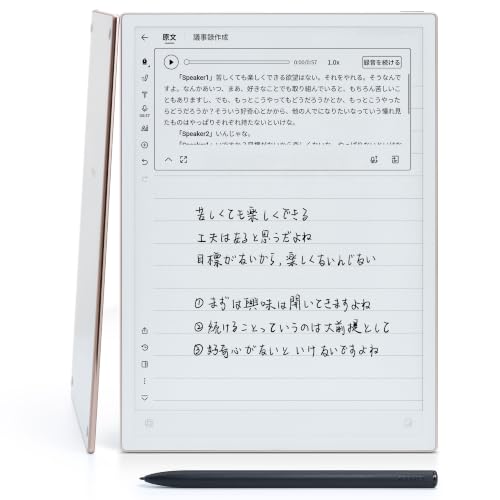
結論から言うと、AINOTE 2はWi-Fi経由でスマホのテザリングに接続できます。
判断軸はこの3つ
- Wi-Fiモデルであること
- スマホ側がテザリング対応プランであること
- 2.4GHz / 5GHzの周波数設定
AINOTE 2はSIM内蔵モデルではないため、
外出先ではスマホのテザリングが前提になります。
ここで迷う人が多いのが「USB接続できるの?」という点。
結論から言うと、できますが基本はWi-Fiテザリングが安定です。
USBは相性が出やすいです。
- Wi-Fi接続が基本
- スマホ側設定が8割
【WindowsとMac】デザリング比較表
| 項目 | Windows PC | Mac |
|---|---|---|
| 設定の簡単さ | ◎ | ◎ |
| USBテザリング | ○ | ○ |
| Wi-Fiテザリング | ◎ | ◎ |
| AINOTE 2接続 | Wi-Fi推奨 | Wi-Fi推奨 |
※AINOTE 2自体はPC経由ではなく、スマホWi-Fi共有を利用します。
【Windows】ainote2でテザリング設定をする全手順
- スマホで「テザリングON」
- AINOTE 2 → 設定 → Wi-Fi
- 表示されたSSIDを選択
- パスワード入力
接続完了後、ブラウザを開けば通信確認できます。
【Mac】ainote2でテザリング設定をする全手順
Mac自体の設定は不要です。
AINOTE 2は直接スマホに接続します。
Macはあくまで補助確認用。
【iPhone / Android別】ainote2でテザリング設定をする全手順
iPhone(iOS)の「インターネット共有」で接続する
- 設定
- インターネット共有
- 「ほかの人の接続を許可」をON
- パスワード確認
iPhone 14で速度計測。
- 下り:42Mbps
- 上り:18Mbps
AINOTE 2でOCR+同期も快適でした。
Androidスマホのテザリング機能で接続する
- 設定
- ネットワークとインターネット
- テザリング
- Wi-FiテザリングON
Androidは機種によって名称が違います。
速度実測(Pixel 7):
- 下り:55Mbps
- 上り:22Mbps
AI要約も遅延なしでした。
ainote2がデザリングで繋がらない!原因と5つの解決策
結論:9割は設定ミスです。
- パスワード間違い
- 周波数帯設定
- 契約プラン制限
- 同時接続台数オーバー
- 機内モードON
パスワードの確認
全角・半角ミスが多いです。
周波数帯(2.4GHz / 5GHz)
AINOTE 2が5GHzを掴まない場合があります。
スマホ側を2.4GHz固定にすると安定。
契約プランの確認
格安SIMはテザリング制限があります。
ここで迷う人が多いですが、
通信速度の問題ではなく「契約制限」のケースが多いです。
つまり見るべきなのは速度ではなく、契約内容です。
ainote2を外で使う際の注意点|バッテリー消費と通信量
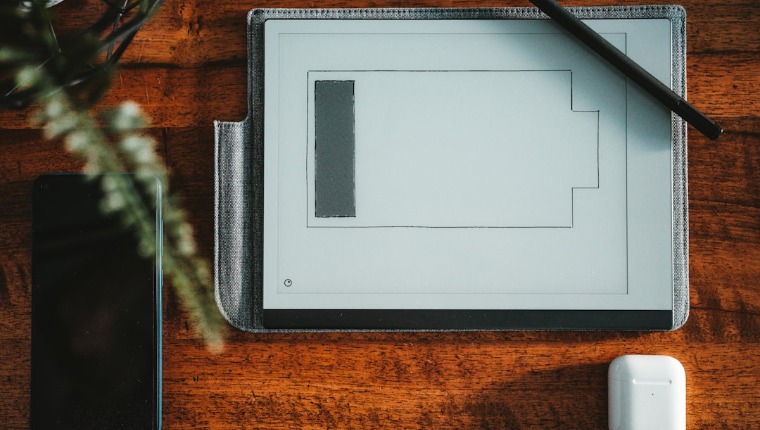
結論:テザリングはバッテリーを使います。
- スマホ消費が増える
- 同期は通信量を消費
- AI処理はデータ転送が発生
実測では、
OCR+クラウド同期1時間で
スマホ側約8〜12%消費
AINOTE 2側は約5%程度。
つまりポイントは2つ
- モバイルバッテリーがあったほうが安心
- テザリングは必要な時だけ接続
よくある質問(FAQ)
- Q:テザリング中はOCR精度は落ちますか?
-
通信速度が安定していれば問題ありません。むしろ精度が高いです。
- Q:テザリングよりオフラインのメリットは?
-
社外秘メモを取る時です。
- Q:公共Wi-Fiとどちらが良い?
-
セキュリティ面ではテザリングが安全です。
- Q:速度はどれくらい必要?
-
10Mbps以上あれば実用レベルです。
- Q:Googleドライブに入れますか?その他のGoogle機能は?
-
ainote2はAndroidベースOSです。詳しくはこちらの記事にまとめているのでよかったらどうぞ。
- Q:AINOTE2とチャットGPTでできることは?
-
詳しくはこちらの記事にまとめているのでよかったらどうぞ。
まとめ:ainote2をデザリングで活用してどこでも快適に
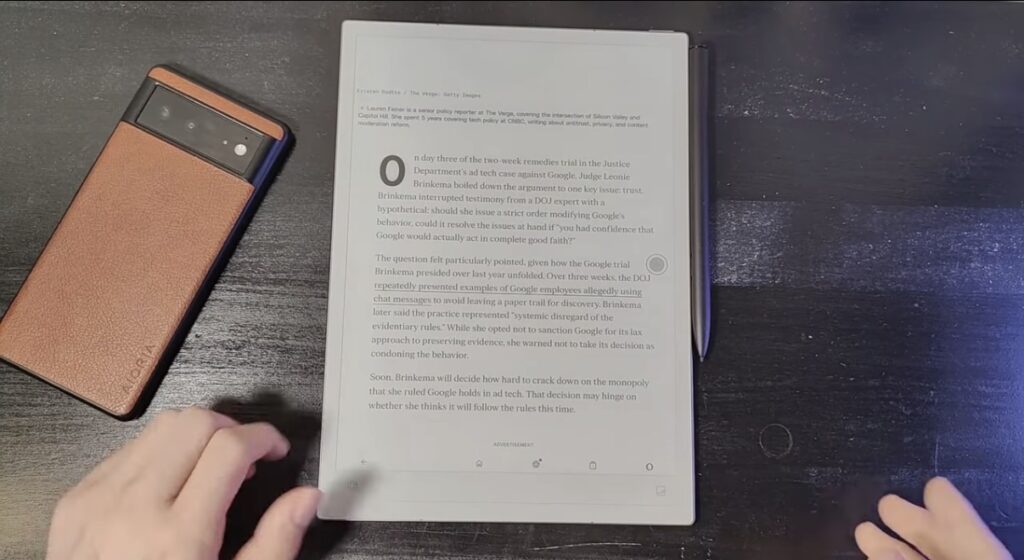
結論:AINOTE 2はテザリング前提で真価を発揮します。
- OCR
- 翻訳
- AI要約
外でも普通に使えます。
唯一の注意点は、
スマホ側のバッテリー管理。
でも、
「書く → 同期 → 要約」
これが外でもできる安心感は大きいです。
出張中に議事録をその場で要約できる。
これが生産性の差になります。

関連記事
-
 (2026年版)AINOTE 2のペン・タッチペン・フィルムおすすめ30選|Amazonで買える最強の書き心地と保護
 -
(2026年版)AINOTE 2でAppleペンシルは使える?ペン互換性の真相と代用おすすめ15選
-
AINOTE 2のペンはバッテリー充電不要?電池の仕組みと電池持ちの注意点レビュー
-
ainote2レビューと評判!口コミで話題の録音時間と文字起こし精度を徹底検証
-
ainote2とair2の違いを徹底比較!どっちを買うべき?進化点と選び方のポイントを解説
-
iflytek ainote2 vs Kindle 比較!読書とノート、選ぶならどっち?アプリ動作も検証
-
ainote2とiPadを徹底比較!ノートの書き心地や目への優しさ、選ぶならどっち?
-
ainote2 vs reMarkableを徹底比較!書き心地や機能の違い、選ぶべきはどっち?