iPad Air 2でおすすめな2千円格安スタイラスタッチペン|KINGONEレビュー
ガジェットオタクのmafiです。
30本以上タッチペンを触って来ました。
 きもうさ
きもうさ・せっかくiPad air2を買ったけれどもタッチペンがなく不便
・iPad air2で使える格安タッチペンが知りたい
・純正が使えないAir 2で、最もApple Pencilに近い感覚で使えるペンは?
・極細で、イラストと文字がタイムラグなくかけて格安であればOK
結論からいうと、
「iPad Air2で“それなりに快適に”書きたい人は KINGONE 1本あればOK。
+ 余裕があれば Adonit Dash 4 を足すと“書き心地”が一気にプロ寄りになります。
そして大事なポイントがひとつ。
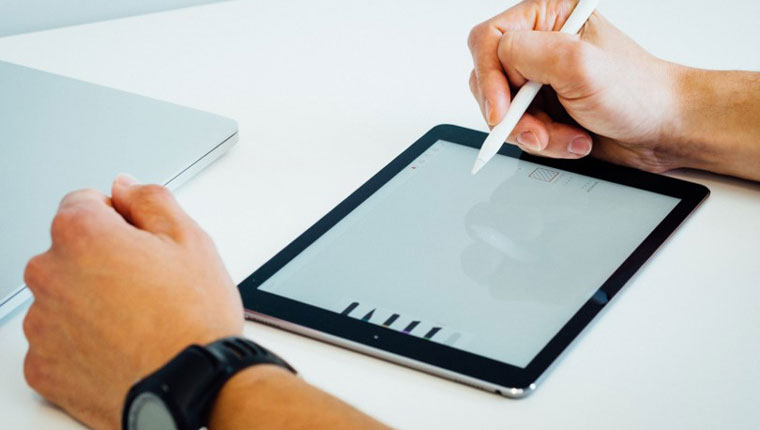
iPad Air2 は、どの Apple Pencil にも対応していません。
なので、
「Apple Pencil互換」と書かれたペンを適当に買うと、2018年以降のiPad専用でAir2では動かないことが多いです。
ここで失敗しがちなので、この記事では 「Air2でもちゃんと使えるペン」だけを厳選して紹介します。
iPad Air2でタッチペンは使える?対応状況を解説
まず前提整理です。
iPad Air2 が Apple Pencil 非対応な理由
Apple公式の互換性リストを見ると、
初代 iPad Air / iPad Air2 は Apple Pencil(全世代)非対応と明記されています。
なので、
- Apple Pencil 第1世代
- Apple Pencil 第2世代
- Apple Pencil USB-C / Pro
どれを買っても Air2では使えません。
iPad Air2と互換性があるペンの条件
Air2で現実的に選べるのはこの2タイプです。
- 汎用スタイラス(=全機種対応タイプ)
- 指の代わりに反応するタイプ
- Bluetoothペアリング不要
- 「全機種対応」「iPad / iPhone / Android対応」などと書かれている
- ユニバーサル・デジタルペン(Adonit系など)
- 充電して使うアクティブペン
- 旧iPadは“汎用モード”で使用、新しめのiPadは“パームリジェクションモード”も可
逆に、
- 「2018〜2024 iPad専用」
- 「iPad 6世代以降に対応」
と書かれているペン(JAMJAKEなど)は、
Air2では機能が制限される/そもそも動かない可能性が高いので要注意です。
あわせて読みたい

古いiPad Air 2でタッチペンの設定方法!古いタブレットが現役復帰!
mafiです。 引き出しの奥や本棚に、使われなくなったiPad Air 2、眠っていませんか? ・動画は見られるけど、もう古い?・Apple Pencilが使えないから不便?・今さら使…
Apple Pencil 代わりは格安タッチペンが合う?高いタッチペンがいい?
そもそも自分が「格安タッチペンでいい」のか
それとも「高いタッチペンを買うべきか」悩んでいる人もいるはず。
格安タッチペンでよいタイプの人
- メモやチェックなど、軽い用途が中心の人
- 紙のノート代わりに、とりあえず書ければOKな人
- タブレット操作を指より少し正確にしたい人
- 子どもや家族と共有するため、壊れても気にならないものを探している人
- 初めてタッチペンを使うので、まずは試したい人
逆に、今回は向かないタイプの人
- イラストやデザインなど、筆圧や追従性を重視する人
- ペン先の遅延やズレに強いストレスを感じる人
- 長時間の書き込み作業を毎日行う人
格安タッチペン KINGONE レビュー(メリット・デメリット)
まず「2,000円くらいで失敗したくない」という人に、
いま一番すすめやすいのが僕が使っているこれ。
▼ 全機種対応タイプ: KINGONE スタイラスペン

 ポチップ
ポチップ
KINGONEは、Amazonでも「全機種対応」のスタイラスとして販売されていて、
iPad / iPhone / Android タブレットなどほぼすべての静電容量式タッチパネルで使えるタイプです。
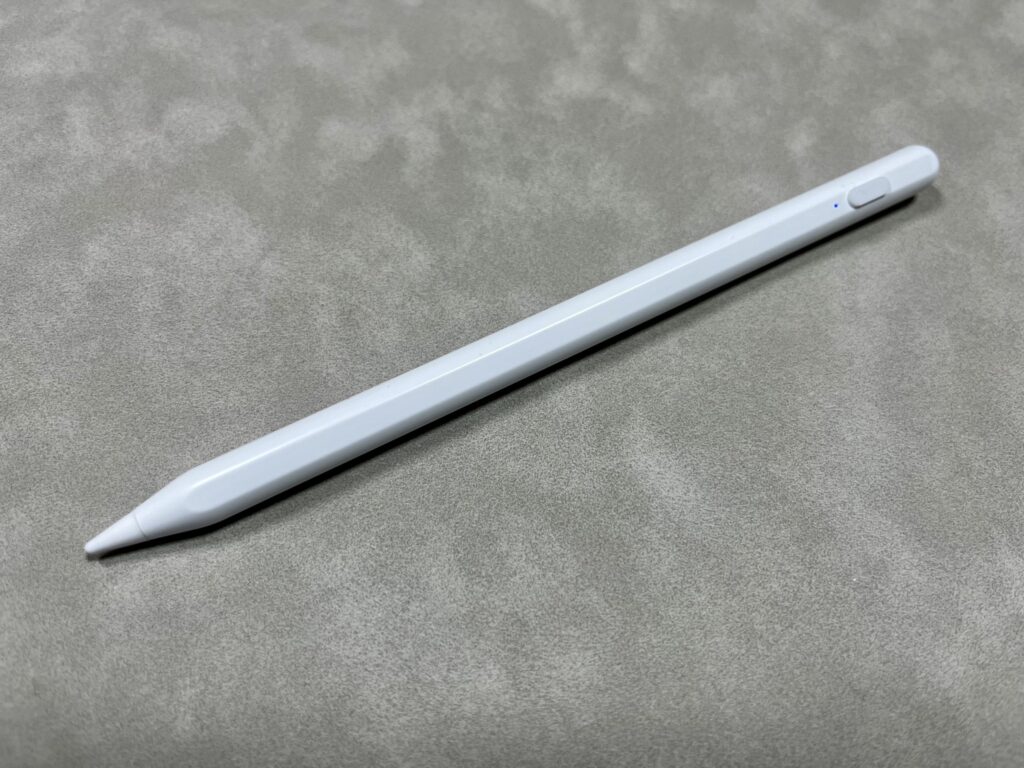
KINGONEの特徴
- 約2,000円台で買えるコスパ
- USB-C充電で、ケーブルが使い回せる
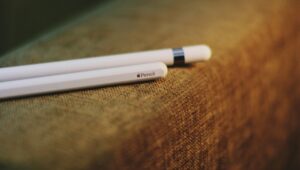
- Apple Pencilっぽい細身デザインで、手帳やケースにも収まりやすい
- 書き心地は「Apple Pencilには及ばないけど、メモ・簡単なイラストなら十分」
「ノート・手書きメモ・ちょっとした落書き」がメインなら、
まずはこれ1本あれば困らないと思います。
KINGONEタッチペンの使い方
見た目・持ち心地
- カラー:ブラック / ホワイト
- 細身の筒型で、見た目はほぼApple Pencil風
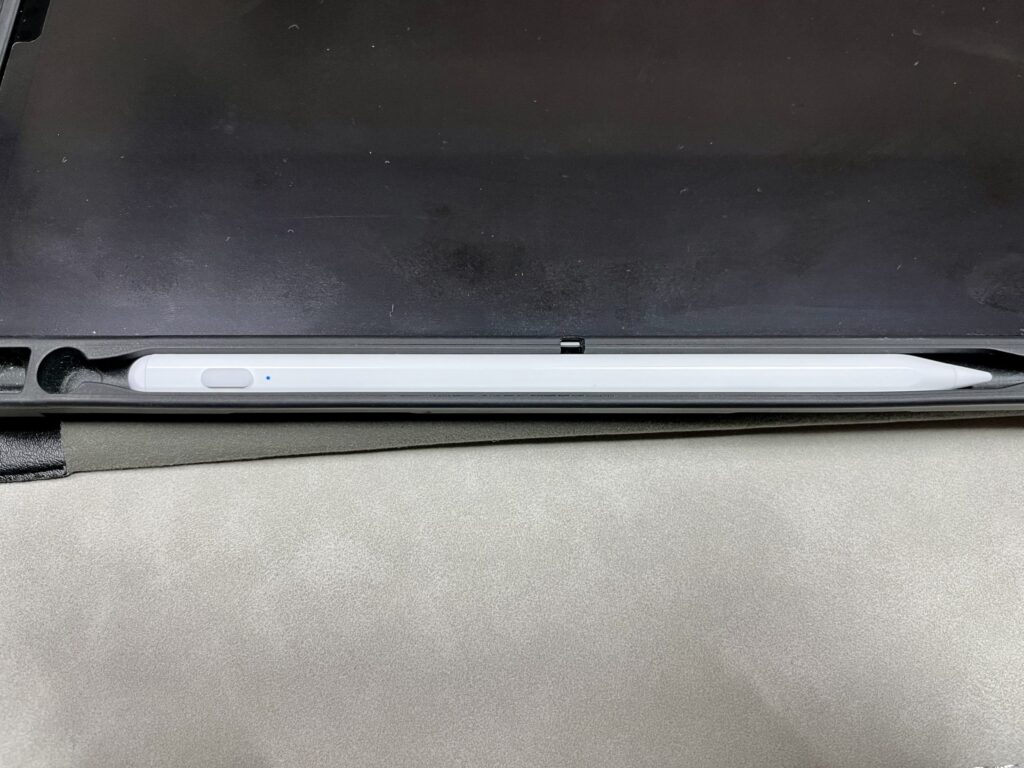
- iPadケースのペンホルダーにも収まりやすい
外観がそれっぽいだけで、作業モチベーションが上がるのも地味に重要ポイントです。
ポチップ
使い方はシンプル
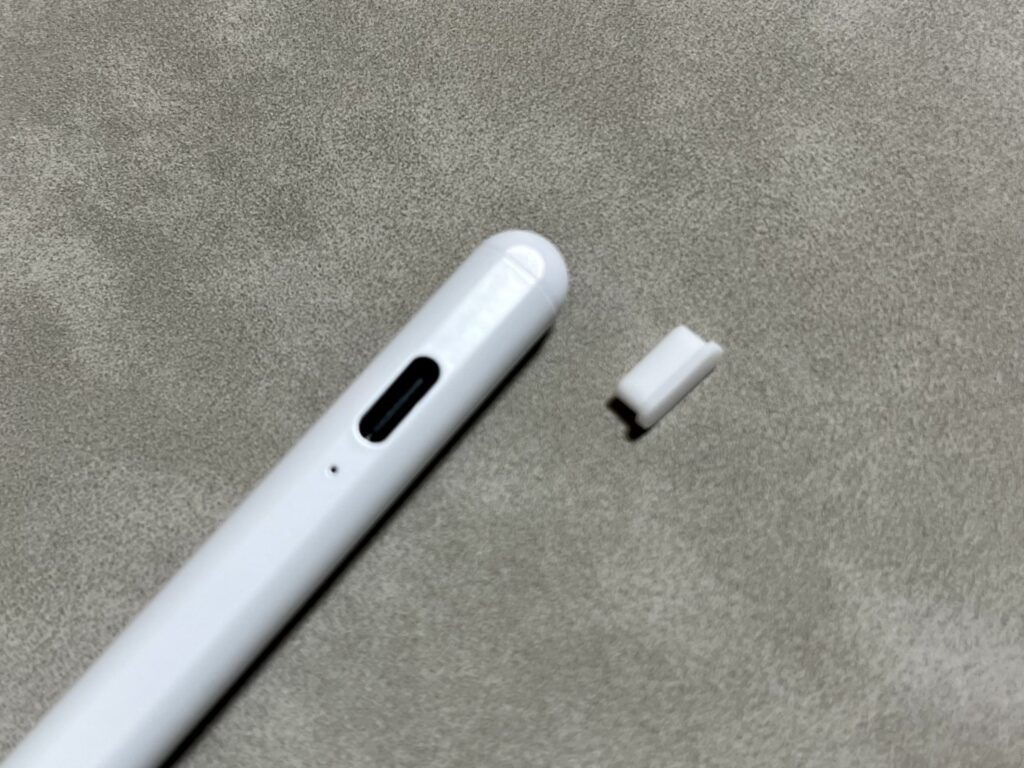
- USB-Cで充電
- ペンのボタンをオン
- そのまま画面に書くだけ(ペアリング不要)
設定いらずで **「届いたらすぐ使える」**のは、初心者にはありがたいところ。
デメリット(正直に)
- パームリジェクション(手のひら誤タッチ防止)はアプリ側の設定に依存
- 超精密なイラストや、筆圧表現には向かない
- 先端は交換式だけど、Apple純正ほどの耐久性は期待しない方がいい
とはいえ、
- GoodNotes などのノートアプリ
- ibisPaint / メディバンペイント などのイラストアプリ
では、ペン側+アプリ側の設定で「書きズレ」をかなり減らせるので、
Air2で普段使いするには十分実用レベルです。
 ポチップ
ポチップ
Air2におすすめのタッチペンを比較してみる
| 項目 | KINGONE (充電式) | Adonit Dash 4 | 100均などのペン |
|---|---|---|---|
| ペン先の細さ | ◎ (極細) | ◎ (極細) | × (太い) |
| 充電方式 | USB-C | 専用スタンド/USB | 不要(またはMicroUSB) |
| 主な用途 | メモ・日常使い | 本格的なノート・仕事 | 軽い操作・ゲーム |
| 価格 | 約2,500円 | 約7,000円〜 | 110円〜2,200円 |
あわせて読みたい
iPad Air 2タッチペンを100均から格安3,000円モデルまで使い比べてみた✍️
iPad Air 2って、Apple Pencilが使えないからタッチペンはどれでも一緒…」 と思っていませんか?実はそれ、大きな落とし穴だったりします😅 ガジェットも大好き…
KINGONEよりも値段は上がりますが、
**「もう少し本気で書きたい」「Air2以外の端末でも使い回したい」**なら、Adonitもチェックしておく価値ありです。
▼ ユニバーサル・ハイエンド: Adonit
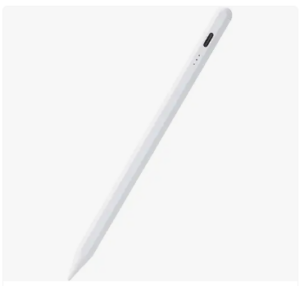
Adonitの特徴
公式説明では、
- Apple & Android すべてのデバイスに対応するユニバーサル・スタイラス
- グリーンモード:すべてのiPad / iPhone / Androidで使用可
- ブルーモード:新しめのiPad向け/パームリジェクション対応
とされていて、2017年以前のiPadもグリーンモードで対応と明記されています。
つまり、
- iPad Air2:グリーンモードで普通に使える
- 今後、新しいiPadに買い替え → ブルーモードでパームリジェクション有効
という“買い替え前提の長期投資ペン”として優秀です。
KINGONE vs Adonit Dash 4
KINGONEとAdonit Dash 4の比較表・仕様表
| ペン名 | 価格帯 | 対応機種 | パームリジェクション | 特徴 |
|---|---|---|---|---|
| KINGONE | 約2,000円 | 全機種対応 | × | コスパ良 |
| Adonit Dash 4 | 中〜高 | iPad/Android | ○ | 高精度 |
- とりあえず安く試したい → KINGONE
- これから先もペンをメインで使っていく予定 → Adonit Dash 4
というイメージでOKかなと思います。
きもうさ迷ったらKINGONEがおすすめです。
ポチップ
KINGONEのタッチペンと一緒に使いたい周辺アイテム
ペンだけ変えても、画面がツルツルだとどうしても書きにくいんですよね。
そこで、Air2ユーザー向けに「一緒に買うと捗るもの」をまとめておきます。
① ペーパーライクフィルム(ノート・イラスト向け)

ガラスフィルムからペーパーライクフィルムに張り替えると、
- カリカリした書き心地
- ペン先が滑りすぎない
- 手汗でベタつきにくい
と、かなり“紙に近い感覚”になります。
ペンの性能より、**「フィルムで書き心地が激変する」**ので、
予算に余裕があればぜひセットで。
② 軽量ペンホルダー付きケース
タブレット+ペンを持ち歩くなら、ペンホルダー付きの薄型ケースがあると便利です。
 ポチップ
ポチップ
ESRのような軽量ケースは、10.2インチiPad向けモデルが有名ですが、
Air2向けにも似たタイプが多数出ています(ペン収納付き・三つ折りスタンドなど)。
「ペンをなくさない仕組み」を先に用意しておくと、地味にストレスが減ります。
③ Amazonギフト券チャージ(まとめ買い派向け)
タッチペン+フィルム+ケース、とちょこちょこ買い足す予定の人は、
あらかじめ Amazonギフト券をチャージしておくと、
ポイント還元ぶんだけちょっとお得になります。

iPad Air 2はパームリジェクションはどう?
Air 2はパームリジェクション(手をついて書く機能)がハードウェア的に弱いため、
格安ペンを使う際の最大の不満点は「手が画面に触れて誤作動すること」。
その際、解決策はこちらに記事でまとめています。
ポイントは、「設定」とグローブです。
あわせて読みたい
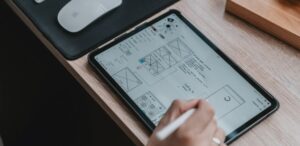
iPad Air 2でパームリジェクションを効かしストレスなく字を書く裏技✍️😌
mafiです。 iPad Air 2を使っていて、 「手書きメモをしたい」「デジタルノートに憧れる」 そんな気持ちになったこと、ありませんか? でも、実際に書いてみると—— 手の…
KINGONEの実際の書き心地・使用感
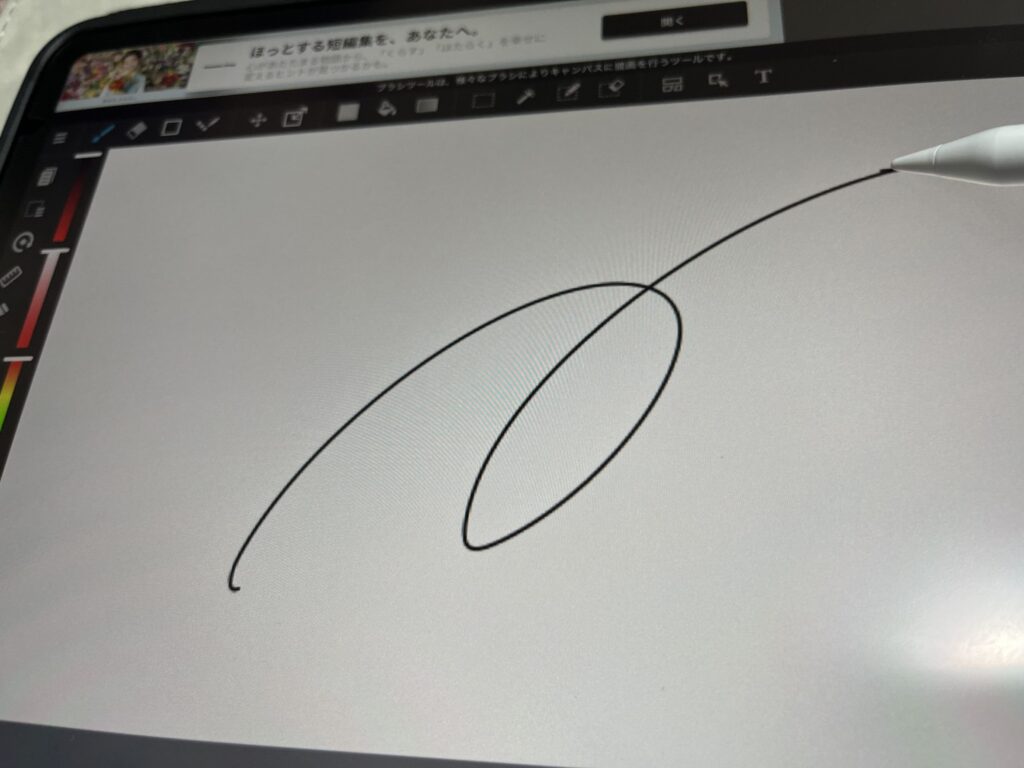
どんなタッチペンを使っても、Air2だと多少のラグやズレは出ます。
ただ、アプリ側の設定次第で 体感はかなり変えられます。
代表的な対応アプリ
- GoodNotes:ノート・PDF書き込み
- ibisPaint:イラスト
- メディバンペイント:イラスト

これらのアプリは、
- ペンの追従性
- 手のひらの誤タッチ防止
- ペン種ごとの調整
などの設定がかなり細かくできます。
ざっくりしたコツ
- 「補正」「筆圧補正」などの数値を、最初は控えめに
- ペン先のサイズを少し太め(0.7〜1.0mmくらい)にして試す
「ペンが悪い」のではなく、
アプリ+フィルム+書き方のバランス調整でかなり快適さが変わるので、
一度いろいろ試してみてください。
よくある疑問(FAQ)
- Q:iPad Air2で Apple Pencil は使えますか?
-
いいえ、Air2 は Apple Pencil 非対応です。
- Q:KINGONEの他にAir2で使えるおすすめ格安タッチペンは?
-
エレコムのタッチペンはどうでしょう?
他はこちらの記事にまとめてます。
- Q:タッチペンで文字入力やイラストは快適?
-
アプリやフィルムとの組み合わせ次第で快適にできます!
あわせて読みたい【メディバンペイント】おすすめタッチペン比較7選|設定方法とリアルレビューまとめ✍️&#… こんにちは、mafiです。 Instagramを見ていると、 「え、これスマホやタブレットで描いてるの?」 と思うくらい、クオリティの高いイラストや漫画を描いている人がたく…
まとめ:iPad Air2で“今”できるベストなペン選び
最後にもう一度まとめると、
- iPad Air2 は Apple Pencil非対応
- 「2018年以降のiPad専用」ペンは基本NG。
- なので、Air2では
- KINGONEみたいな全機種対応スタイラス
- Adonit Dash 4のようなユニバーサルペン
を選ぶのが安全。
おすすめの組み合わせはこの2パターンです。
- とりあえず最小コストで快適にしたい
- KINGONEスタイラス
- + ペーパーライクフィルム
- 今後もタブレット+ペンをガッツリ使っていく予定
- Adonit Dash 4
- + ペーパーライクフィルム
- + ペンホルダー付きケース
「ipadair2 ペンシル」で検索してこの記事に来た人は、
おそらく “Apple Pencilが使えなくてがっかりした勢” だと思います。
でも、スタイラスとフィルムをうまく組み合わせれば、
Air2でもまだまだ現役で楽しめるので、
無理に本体を買い替える前に、まずはペン環境から整えてみてくださいね。
関連記事
-
エレコムのタッチペンはipad air 2でok。ペアリング不要なモデルと選び方の注意点
-
iPad Air 2でデジタルノートは作れる?使えるペンの種類と限界を教えます✍️📱
-
なぜiPad Air 2でタッチペンが使えない?原因と「使えるペン」の見分け方
-
古いiPad Air 2でタッチペンの設定方法!古いタブレットが現役復帰!
-
iPad Air 2でタッチペンが反応しない?静電容量式とBluetooth式の違い✍️📱
-
iPad Air 2タッチペンを100均から格安3,000円モデルまで使い比べてみた✍️
-
iPad Air 2を子供の落書き帳に!反応が良いペンとおすすめアプリ紹介🎨📱
-
仕事でiPad Air 2を再活用!PDFの赤入れに使えるタッチペンはこれ✍️📄