iPad Air 2でデジタルノートは作れる?使えるペンの種類と限界を教えます✍️📱
 きもうさ
きもうさ「古いiPad Air 2だけど、まだまだ現役で使いたい!」
「Apple Pencil使えないって聞いたけど、デジタルノートは作れないの?」
そんな疑問に答えるべく、今回は
👉 iPad Air 2でデジタルノート環境をつくる方法
👉 使えるタッチペン(スタイラスペン)の種類と特徴
👉 各ペンの選び方・活用テクニック
👉 Amazonで買えるおすすめペン紹介(アフィリエイト対応)
を、デジタル活用好きの目線でわかりやすくまとめました😊
結論から言うと、
💡 iPad Air 2でも十分にデジタルノートは作れる!
そして Apple PencilがなくてもOK!
正しいペンと設定を選べば、手書き入力も思い通りです✏️
✅ 1. iPad Air 2でデジタルノートは可能?
まず結論です👇
✔ 結論:iPad Air 2でデジタルノートは十分作れます!
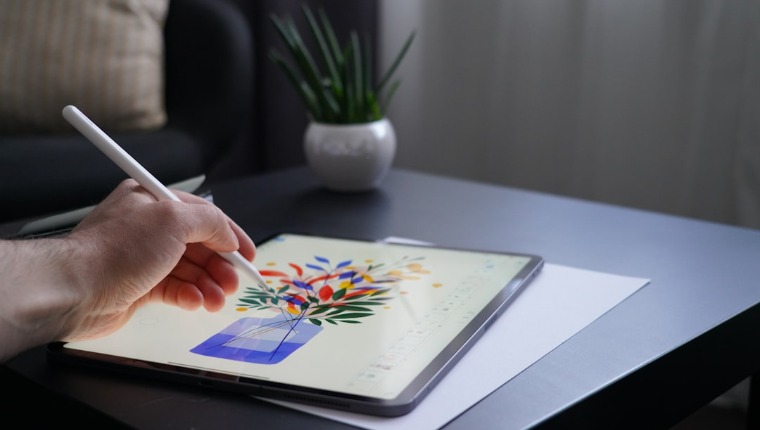
Apple Pencilは非対応ですが、それを補うタッチペン(スタイラスペン)が豊富です✨
ノートアプリと組み合わせることで、紙と同じように
📝 手書き
📍 跡が消える消しゴム
📎 画像やPDFへの書き込み
🎨 色の切替
↔️ 拡大・縮小
などが行えます。
🤔 2. なぜ iPad Air 2はApple Pencil非対応なの?
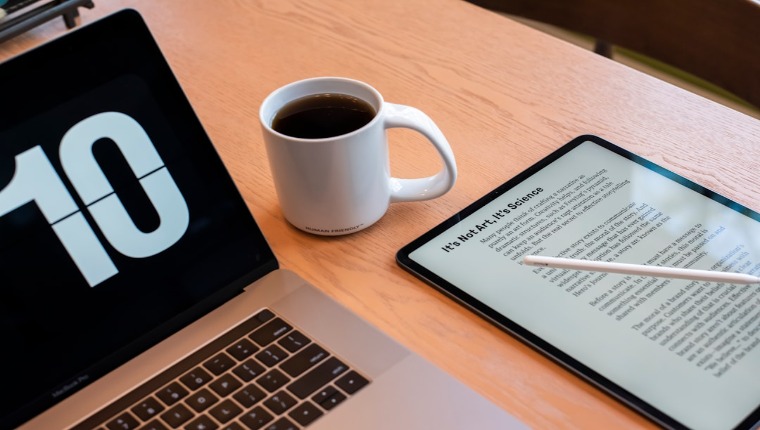
Apple Pencilは、iPadの特定世代からのみ対応する仕様で、
iPad Air 2より前の世代には対応していません。
Apple公式スペックを見ると、Pencil対応モデルは
📌 iPad Pro
📌 iPad (第6世代以降)
📌 iPad Air (第4世代以降)
など
となっています。そのためiPad Air 2は対応外なんですね。
でも!
Apple Pencilがない=書けない
ではありません。
サードパーティ製のスタイラスペンで同等の操作が可能です✍️
✍️ 3. iPad Air 2で使えるペンの種類
iPad Air 2で使えるタッチペンは主に3タイプ。
| タイプ | 特徴 | 価格 |
|---|---|---|
| ① 静電容量式ペン | 細いペン先・紙に近い書き味 | ⭐⭐⭐ |
| ② Bluetooth対応アクティブペン | ボタン・消しゴム・感度高 | ⭐⭐⭐⭐ |
| ③ ノンBluetooth高精度ペン | 簡単接続・精度良 | ⭐⭐ |
種類ごとに説明します👇
🔹 ① 静電容量式(一般的なタッチ対応)
最もシンプルで安価。
画面に触れるだけで書けるタイプ。
電源不要のものもあります。
メリット
✔ 価格が安い
✔ すぐ使える(接続なし)
✔ 落としても壊れにくい
デメリット
❌ 筆圧感知なし
❌ 太めのペン先で細かい描写はやや苦手
👉 文字中心のノート向け
🔹 ② Bluetooth対応アクティブペン(高精度)
Bluetooth接続で反応良好。
手のひら拒否・消しゴムスイッチなど機能付き。
メリット
✔ 高精度筆記
✔ 手のひら拒否
✔ 消しゴム/ショートカット対応
デメリット
❌ 価格高め
❌ 充電が必要
👉 イラスト・手帳アプリにおすすめ
🔹 ③ ノンBluetooth高精度ペン
ペン先が細く、紙に近い書き味。
Bluetooth不要で接続が簡単。
メリット
✔ 細いペン先
✔ 電池不要(機種による)
✔ 手軽に使える
デメリット
❌ 機能はシンプル
👉 文字+ちょっとした絵描きに最適
📝 4. iPadでノートを取るメリット・デメリット
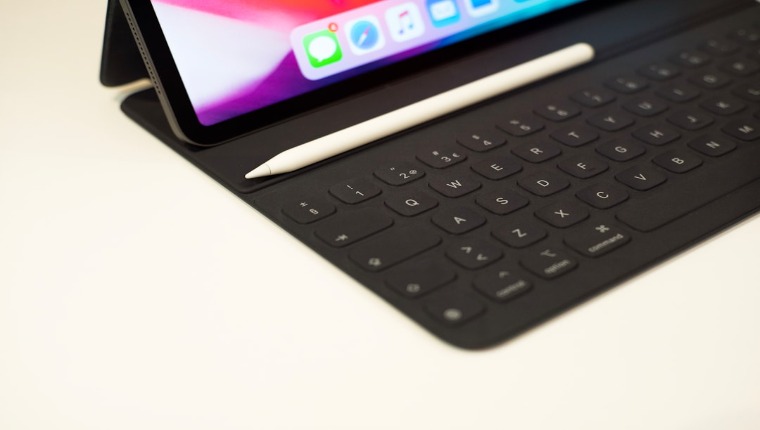
📈 メリット
✔ 紙不要で省スペース
✔ ノートの整理・検索がラク
✔ 手書き+テキスト併用可能
✔ 画像・PDFに直接書き込みできる
👀 ポイント
デジタルノートは“書き終わった後の管理力”が紙のノートの何倍も便利。
「書いたはいいけど、ページどこだっけ?」あるあるから解放されます📚
🧩 デメリット
❌ 紙のような感圧なし
❌ ペン先の反応が機種依存
❌ Apple Pencilのような傾き検知はできない
でも、用途を考えればほぼ不便なしです👍
🛒 おすすめスタイラスペン7選
iPad Air 2で使える&人気のAmazon対応おすすめペンをご紹介します👇
🖊️ ① Adonit Note(静電容量式高精度)

 ポチップ
ポチップ
✔ Bluetooth対応
✔ 手のひら拒否&消しゴム機能
✔ 細いペン先でストレスなし
📌 ポイント
初めてのデジタルノート入門に最適。
静電容量式の“高精度版”です!
🖊️ ②Wacom Bamboo Fineline 3

Wacom(ワコム)
ポチップ
✔ ワコム製
✔ 文字中心の人に最適
✔ 誤タッチ防止搭載
📌 ポイント
〝会議メモ〟や〝勉強ノート〟に最高。
🖊️ ③Logitech Crayon

Logicool(ロジクール)
ポチップ
✔ Apple互換設計
✔ 太めのペン先
✔ 耐久性高
📌 ポイント
学校教育用にも人気で、描きやすさ安定感あり。
🖊️ ④ ESR アクティブスタイラスペン
 ポチップ
ポチップ
✔ Bluetooth不要
✔ 細くて書きやすい
✔ コスパ最強
📌 ポイント
とりあえず安くて書きたい人向け!
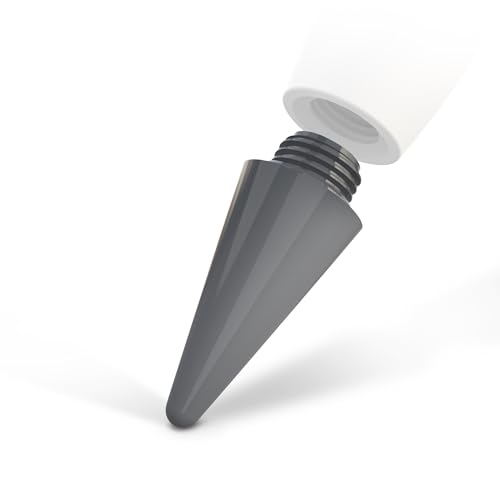
🖊️ ⑤Zagg Pro Stylus
 ポチップ
ポチップ
✔ ペン先細め
✔ 軽くて疲れにくい
✔ Bluetooth対応
📌 ポイント
文字も絵も両方楽しみたい人向け。
🖊️ ⑥ MEKO タッチペン

✔ 2in1タイプ(細+太ペン先)
✔ 軽量
✔ 電源不要
📌 ポイント
ノート+手描きメモ併用で便利!
あわせて読みたい

iPad Air 2でおすすめな2千円格安スタイラスタッチペン|KINGONEレビュー
ガジェットオタクのmafiです。 30本以上タッチペンを触って来ました。 ・せっかくiPad air2を買ったけれどもタッチペンがなく不便・iPad air2で使える格安タッチペンが…
📱 6. デジタルノートの設定とアプリの選び方
🧾 おすすめノートアプリ
✔ Notability
→ 音声メモ+手書きが超便利
✔ GoodNotes 5
→ ページ管理・検索が抜群

✔ OneNote
→ 無料で高機能
✔ Evernote
→ 紙ベースの管理が楽

アプリごとに特徴がありますが、
GoodNotes 5 はiPadとの相性がよく、伸びしろが大きいです。
🧠 手書きを快適にするコツ&小噺
✨ コツ①:ペーパーライクフィルムを貼る
ぬるぬる滑る純正画面より、
紙っぽい摩擦があるフィルムを貼ると書き味が格段UP!
 ポチップ
ポチップ
✍️ コツ②:文字は太さを変える
アプリで 太字・細字の切り替え を覚えると、
ノートのメリハリが付いて見やすくなります。
📚 紙ノート派の友人の転向
友人Aは頑なに紙ノート派でした。
ある日「iPadで試してみる」と言われ貸したら、
3日でデジタルノートに夢中。
理由は…
「書くのもいいけど、貼り付け・検索・保存が便利すぎる」
とのこと。
たしかに、ノートが20冊超えると、探すだけで疲れますよね📚💦
❓ よくある質問(FAQ)
Q1:遅延はある?
➡️ 細いペン+ペーパーライクフィルムで体感ほぼなし!
投稿が見つかりません。
Q2:Apple Pencil非対応でも手書き精度は十分?
➡️ 手書き中心のノートならほぼ実用上問題なし!
Q3:どのアプリが初心者向け?
➡️ GoodNotes 5 が万人向けでまず使って間違いなし!
あわせて読みたい

iPad Air 2を子供の落書き帳に!反応が良いペンとおすすめアプリ紹介🎨📱
使わなくなった iPad Air 2、家に眠っていませんか?実はこのiPad、子供の落書き帳としては今でも超優秀なんです。 紙を何枚も使わない クレヨンで壁を汚さない 消して…
📝 まとめ
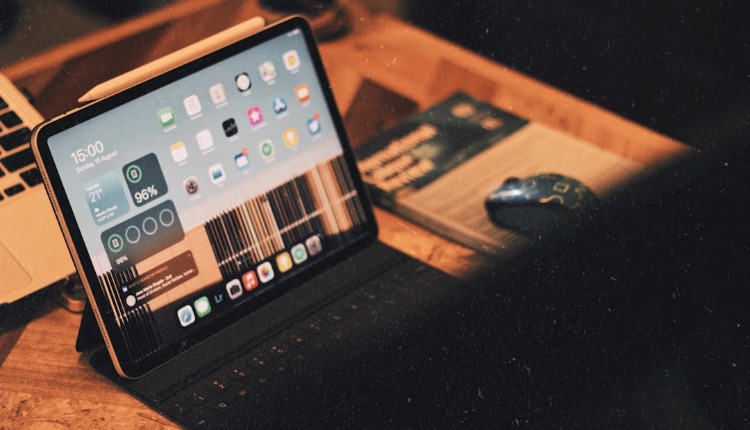
iPad Air 2はApple Pencilに対応していませんが、
📌 適切なタッチペン
📌 利用シーンに合ったアプリ
📌 ペーパーライクフィルム
を組み合わせることで、紙のノート以上の価値あるデジタルノート環境がつくれます✨
しかも、Amazonで買えるペンは種類が豊富なので
「書き心地」「使い勝手」「価格帯」から選べるのが嬉しいポイント!
あわせて読みたい
iPad Air 2でおすすめな2千円格安スタイラスタッチペン|KINGONEレビュー
ガジェットオタクのmafiです。 30本以上タッチペンを触って来ました。 ・せっかくiPad air2を買ったけれどもタッチペンがなく不便・iPad air2で使える格安タッチペンが…

関連記事
-
エレコムのタッチペンはipad air 2でok。ペアリング不要なモデルと選び方の注意点
-
なぜiPad Air 2でタッチペンが使えない?原因と「使えるペン」の見分け方
-
古いiPad Air 2でタッチペンの設定方法!古いタブレットが現役復帰!
-
iPad Air 2でタッチペンが反応しない?静電容量式とBluetooth式の違い✍️📱
-
iPad Air 2タッチペンを100均から格安3,000円モデルまで使い比べてみた✍️
-
iPad Air 2を子供の落書き帳に!反応が良いペンとおすすめアプリ紹介🎨📱
-
仕事でiPad Air 2を再活用!PDFの赤入れに使えるタッチペンはこれ✍️📄
-
iPad Air 2でパームリジェクションを効かしストレスなく字を書く裏技✍️😌