iPad Air 2でタッチペンが反応しない?静電容量式とBluetooth式の違い✍️📱
 きもうさ
きもうさ「iPad Air 2で手書きしたいのに、ペンが反応しない…」
「静電容量式とBluetooth式って何が違うの?」
結論から言うと、
**iPad Air 2で“確実に使える”のは基本的に静電容量式(=指と同じ仕組みで反応するペン)**です。
一方で、Bluetooth式は“万能”に見えて、アプリ側の対応が必要だったり、そもそもiPad Air 2で狙った動作にならないことがよくあります。
この記事では
- 静電容量式とBluetooth式の違い
- iPad Air 2で失敗しない見分け方
- 具体的なペン(おすすめ)
を、サクッと読みやすくまとめます😊
iPad Air 2で“ペン選び”が難しい理由🌀
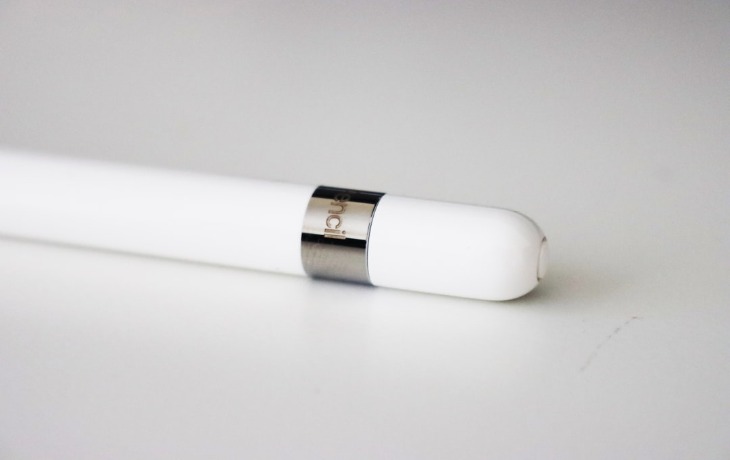
iPad Air 2は、Apple Pencil(第1/第2世代)に非対応の世代です。
つまり「Apple Pencilみたいに、何でもスイスイ書ける」前提でペンを買うと、だいたいズレます。
投稿が見つかりません。
しかもネット上には
「このペン最高!」(※その人のiPadが2018年以降)
みたいな情報も混ざりやすい。
なので、iPad Air 2は“対応モデル表”を見て買うが正解です✅
静電容量式とBluetooth式の違い(結論:どっちが向く?)🔍
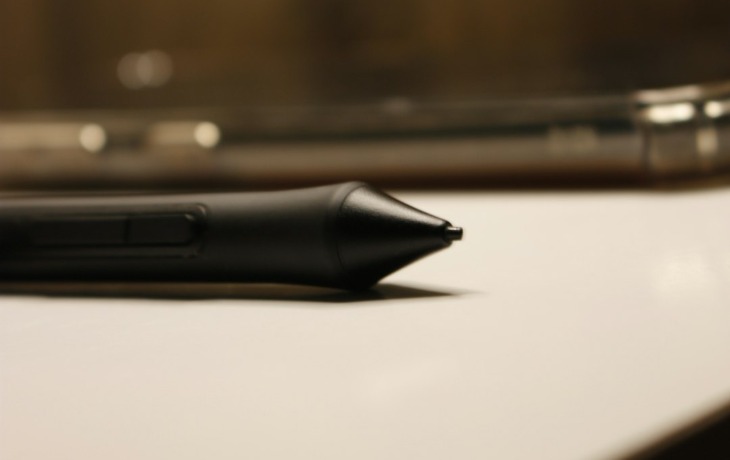
静電容量式(=指と同じ原理で反応)
仕組み:画面が“指”として認識すれば反応するタイプ。
いちばん確実で、iPad Air 2と相性がいいです。
- ✅ メリット
- iPadの機種依存が少ない(基本どれでも反応)
- 接続不要、すぐ使える
- 安いモデルも多い
- ⚠️ デメリット
- Apple Pencilみたいな筆圧・傾きはない
- 反応や精度は“ペンの作り”に左右される
要は「指より書きやすい“道具”」という立ち位置。
Bluetooth式(=アプリ対応が必要になりがち)
Bluetoothでつながるペンは「高機能そう」に見えますが、注意点あり。
Apple公式のPencil技術ではない場合、アプリ側が“そのペンの信号”を理解してくれないと機能しないことがあります。
- ✅ メリット
- ボタン操作(消しゴム、戻る等)がある場合も
- “対応アプリでは”快適になる可能性
- ⚠️ デメリット
- アプリ依存で、思った動作をしないことがある discussions.apple.com
- そもそも「対応iPadが2018年以降」みたいな商品も多い(Air 2は対象外になりやすい)
結論:iPad Air 2ならどっち?
- まずは静電容量式(高精度タイプ)でOK
- Bluetooth式を狙うなら、“iPad Air 2対応”が明記されているものだけに絞る
【最重要】使えるペンの見分け方チェックリスト✅

チェック1:商品ページに「iPad Air 2」が書いてある?
これが最強です。
たとえばWacomのBamboo Finelineは、公式に対応機種としてiPad Air 2が明記されています。
チェック2:「2018以降のiPad専用」って書いてない?
これ、iPad Air 2勢がいちばん踏みがちな地雷。
例:Logitech Crayonは“2018以降のiPad向け”の説明がはっきりあります。
また、Adonit Note系も「2018以降向け」と明記されているページがあります。
→ こういう文言があったら、Air 2は基本アウト寄り。

 ポチップ
ポチップ
チェック3:「Apple Pencil互換」「パームリジェクション対応」だけで信じない
その言葉、**“対応iPadでのみ”**の意味で書かれていることが多いです。
対応表がない商品は、基本スルーが安全。
あわせて読みたい

iPad Air 2でパームリジェクションを効かしストレスなく字を書く裏技✍️😌
mafiです。 iPad Air 2を使っていて、 「手書きメモをしたい」「デジタルノートに憧れる」 そんな気持ちになったこと、ありませんか? でも、実際に書いてみると—— 手の…
iPad Air 2向けおすすめペン5選🛒
1)Wacom Bamboo Fineline 3(ガチ定番:対応が明記されてて安心)

Wacom(ワコム)
ポチップ
- Amazon検索ワード:「Wacom Bamboo Fineline 3 CS610」
- 推し理由:公式にiPad Air 2対応が明記
- 向く人:手書きメモ多め/会議ノート/勉強
2)Adonit(“Dash系”や“Pro/Mini系”の静電容量スタイラス)
 ポチップ
ポチップ
- Amazon検索ワード:「Adonit Dash タッチペン」/「Adonit Pro タッチペン」
- 推し理由:静電容量式の老舗で、iPad Air 2の“指タッチ環境”と相性が良い
- 向く人:とにかく失敗したくない/軽くメモ取りたい
※注意:Adonitでも「Note」系は2018以降向け記載のものがあるので混同注意。

3)MEKO 2-in-1(安いのに意外と使える:ペン先2種類)

- Amazon検索ワード:「MEKO タッチペン 2in1」
- 推し理由:細書き用ディスク+太め先端で使い分けできる
- 向く人:できるだけ安く/ペン紛失しがち
4)KINGONE系(“充電不要のディスクペン”カテゴリで人気)
 ポチップ
ポチップ
- Amazon検索ワード:「KINGONE ディスクペン iPad」
- 推し理由:Air 2でも“指反応”として扱えるタイプが多く、導入がラク
- 向く人:ブログ執筆の下書き/PDFにサッとメモ
5)MIXOO系(ディスクペンの定番)
 ポチップ
ポチップ
- Amazon検索ワード:「MIXOO ディスク スタイラス」
- 推し理由:細かい文字が書きやすい系統
- 向く人:細字で書きたい/手帳アプリでちまちま
逆に避けた方がいいペン(勘違いされがち)⚠️
Logitech Crayon(2018以降向け)
Crayonは「2018以降のiPad向け」と説明されているため、iPad Air 2で期待通りに使うのは難しいです。
“Apple Pencil互換”をうたう安いBluetoothペン(対応表がない)
iPad Air 2はPencil系の仕組みに乗れないので、買ってから「反応しない」になりがち。
あわせて読みたい
iPad Air 2でおすすめな2千円格安スタイラスタッチペン|KINGONEレビュー
ガジェットオタクのmafiです。 30本以上タッチペンを触って来ました。 ・せっかくiPad air2を買ったけれどもタッチペンがなく不便・iPad air2で使える格安タッチペンが…
書き心地を激変させる設定&小技📝✨

小技1:ペーパーライクフィルムを貼る(これ、体感が別物)
ガラス面にディスクペンは滑りすぎて疲れます。
ペーパーライクにすると「字が止まる」感じが出て、ノートが続く率が上がります。
- 「iPad Air 2 ペーパーライク フィルム」

BELLEMOND(ベルモンド)
ポチップ
小技2:ノートアプリは“拡大して書く”前提にする
iPad Air 2+静電容量式は、拡大(ズーム)して書くと世界が変わる。
(紙でいうところの“ルーペ書き”みたいなズル技です)
結局、続く人は「完璧なペン」より「疲れない環境」を買ってる
高いペンを買っても、滑って疲れると使わなくなるんですよね。
逆に、
- フィルム
- 書く場所(机の高さ)
- ペンの太さ
を整えた人は、古いiPadでも普通に“デジタルノート民”として復帰します😊
あわせて読みたい
古いiPad Air 2でタッチペンの設定方法!古いタブレットが現役復帰!
mafiです。 引き出しの奥や本棚に、使われなくなったiPad Air 2、眠っていませんか? ・動画は見られるけど、もう古い?・Apple Pencilが使えないから不便?・今さら使…
まとめ:iPad Air 2は「静電容量式を軸」に選べば勝てる🏆
- iPad Air 2はApple Pencil非対応世代
- だからこそ **静電容量式(指タッチ系)**が基本の正解
- Bluetooth式は「アプリ依存」「2018以降向け」が多いので要注意
- 迷ったら、対応表に“iPad Air 2”と書いてある製品を選ぶ(例:Bamboo Fineline)

関連記事
-
エレコムのタッチペンはipad air 2でok。ペアリング不要なモデルと選び方の注意点
-
iPad Air 2でデジタルノートは作れる?使えるペンの種類と限界を教えます✍️📱
-
なぜiPad Air 2でタッチペンが使えない?原因と「使えるペン」の見分け方
-
古いiPad Air 2でタッチペンの設定方法!古いタブレットが現役復帰!
-
iPad Air 2タッチペンを100均から格安3,000円モデルまで使い比べてみた✍️
-
iPad Air 2を子供の落書き帳に!反応が良いペンとおすすめアプリ紹介🎨📱
-
仕事でiPad Air 2を再活用!PDFの赤入れに使えるタッチペンはこれ✍️📄
-
iPad Air 2でパームリジェクションを効かしストレスなく字を書く裏技✍️😌