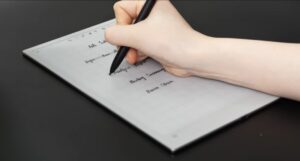
(2026年版)AINOTE 2でできること30選!OCR・翻訳・ChatGPT連携の実力を実機検証
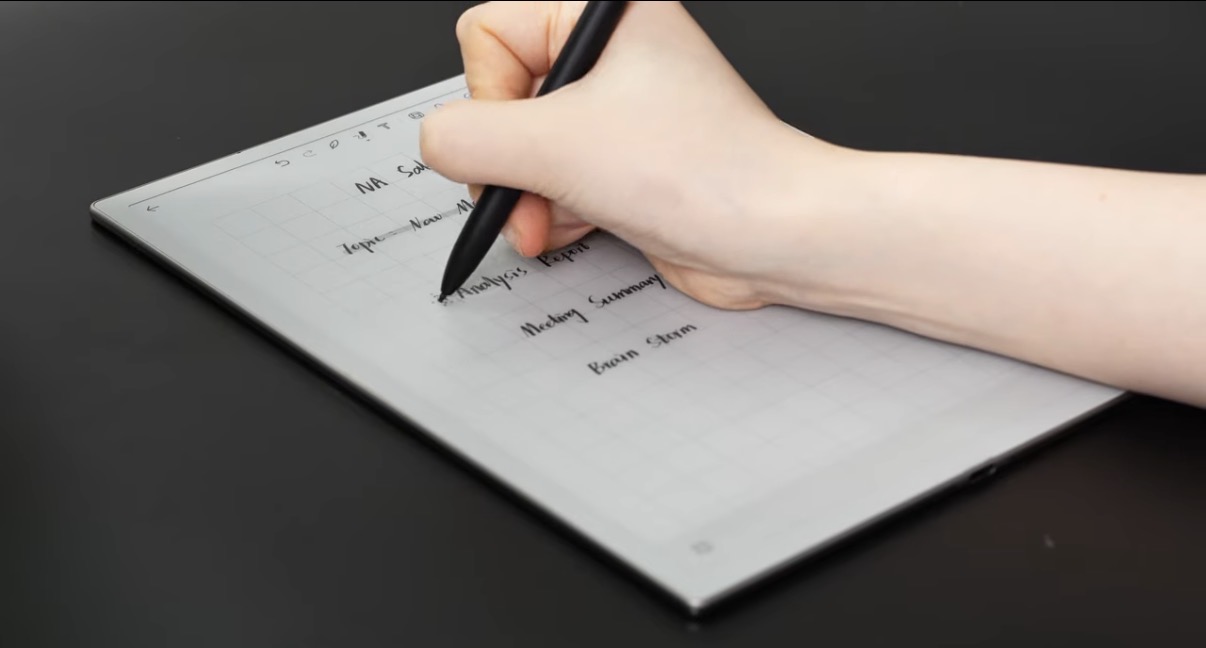
こんばんは、mafiです😌
AINOTE 2って、結局「何ができるの?」が一番むずいですよね。
機能が多いほど、買う判断が遅くなります。
 きもうさ
きもうさ・会議メモを「議事録」に変えたい
・英語PDFを「読む作業」から解放されたい
・でもAI連携って、結局なにが安全で便利か不安
こんなふうに悩んでいませんか?
この記事では
- AINOTE 2でできることを30個、用途別に整理します
- OCR・翻訳・文字起こし・ChatGPT連携の「使える手順」を言語化します
- 失敗しない周辺機器(キーボード・フィルム・充電)も合わせて解説します。
についてまとめます。
AINOTE 2で「できること」の全貌|ビジネスを加速させるAIノート
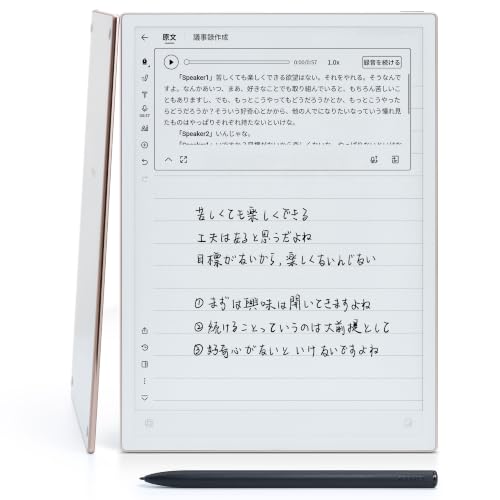
 ポチップ
ポチップ
結論から言うと、AINOTE 2は「書く・読む」よりも、
**「情報を再利用できる形に変える道具」**です。
- OCRで“紙の情報”を検索できる資産にする
- 翻訳で“読めない資料”を読める資料にする
- ChatGPT連携で“長いログ”を意思決定の材料にする
iFLYTEKが放つAINOTE 2の進化点と基本スペック
紙メモの弱点は、後から探せないことです。
AINOTE 2はそこを正面から潰します。
たとえば「会議で書いたメモ」を、
検索できるテキストに変換して、タスクまで抜けなくする。
この“変換”ができる人ほど、仕事が軽くなります。
逆に言うと、ノートを「保存」で終わらせる人ほど、損をします。
なぜ今、OCR・翻訳・ChatGPT連携が仕事の質を変えるのか?
AIで一番得するのは“ひらめき”じゃないです。
「整理できない量の情報」を扱う人です。
- 文字起こしで、会議の記憶コストを下げる
- 翻訳で、資料の理解スピードを上げる
- 要約で、意思決定の回数を増やす
ここで迷う人が多いのが「AIって、結局どこまで安全?」ですよね。
気になる人もいますが、結論には影響しません。
OpenAIは、ChatGPTなど基盤モデルの開発におけるデータ利用方針を公開しています。
まずは“公式の方針”を一度読んでから使うのが一番安全です。
つまりポイントは2つ
- AI連携は「オン/オフ」より、何を渡すかが本質
- 機密は「要約だけ渡す」運用にすれば、だいたい解決
OCRで「できること」
結論から言うと、OCRは「読める」よりも、
“後で探せる”が価値です。
- 手書き→テキスト化で検索できる
- 紙資料→デジタル化で再利用できる
- PDF注釈→共有でチームに渡せる
汚い字でも大丈夫?日本語・英語のOCR精度をテスト
ここで大事なのは、精度を“体感”で語らないことです。
僕なら、次の条件で見ます。
- 文字の大きさ(5mm / 3mm / 2mm)
- 記号混じり(%, /, =, 句読点)
- 固有名詞(人名・商品名・地名)
「汚い字でもいける?」の答えは、正確にはこうです。
“汚い字”の定義が違うと、話が噛み合わないんですよね。
なので、判断はシンプルに。
3行だけテストして、読めるかではなく“直せるか”を見ます。
議事録作成を自動化!手書きメモを瞬時にテキスト化するフロー
手書きメモを議事録にする最短ルートはこれです。
最初から完璧な文章を作らない。
- 会議中:箇条書きで“論点”だけ書く
- 会議後:OCRでテキスト化する
- 最後:ChatGPTで「決定事項/宿題/期限」だけ抽出する
ここで見るべきなのは“文章の綺麗さ”ではなく、
抜け漏れが減るかです。
きもうさ自分はメモするのが下手だったので、ainote2を使って世界が変わりました。
PDFへの書き込みと全文検索機能の利便性
PDF運用は、地味に人生が変わります。
なぜなら、資料を「読む→捨てる」から「読む→資産化」に変わるから。
- 赤字・メモを残せる
- 後で検索できる
- 参照リンクとして使える
多言語翻訳と音声文字起こしで「できること」
翻訳は“正確さ”より、
「理解の速度」を上げるのが目的です。
- 海外資料を“読む気”にする
- 会議の理解を“リアルタイム”に寄せる
- 専門用語のハードルを下げる
リアルタイム翻訳機能で海外とのWEB会議がどう変わるか?
一番効くのは、英語力の問題じゃありません。
会議の「脳内メモ」が減ることです。
- 聞き取る
- 理解する
- まとめる
- 次の発言を考える
この4つを同時にやって疲れる人、多いですよね。
翻訳があると、少なくとも“理解”の負担が下がります。
録音データからのテキスト化精度と、話者分離機能の検証
ここは期待値を上げすぎないのがコツです。
話者分離は、環境で結果が変わります。
- マイクとの距離
- 会議室の反響
- 同時発話の多さ
つまりポイントは3つ
- まず「静かな環境」で基準を取る
- 次に「現場」に寄せて差分を見る
- 最後に「編集しやすさ」で合否を決める
学術論文や海外ニュースを読み解く「画面分割翻訳」の威力
これ、地味に強いです。
分割表示があるだけで、理解のテンポが落ちません。
論文で大事なのは“全部読む”じゃなくて、読む場所を決めること。
- Abstract
- Conclusion
- 図表のキャプション
この順で読むだけで、勝てます。
ChatGPT連携で「できること」
結論から言うと、ChatGPT連携は「文章生成」ではなく、
**“決めるための整理”**が本命です。
- 長いログを短くする
- 要点を分類する
- 次のアクションに落とす
長い議事録を30秒で要約!ChatGPT連携による情報整理術
僕がいつも投げる型はこれです。
文章は要らない。決定だけ欲しい。
- 決定事項
- 未決事項
- 次回までの宿題(担当/期限)
これだけ抽出できれば、会議は勝ちです。
読者さんも、たぶんここが欲しいですよね。
アイデア出しからメールの代筆まで|AIとの対話で思考を深める
反論として「AIに頼ると考えなくなる」が出ます。
わかります。これは半分正しい。
でも、AIは“考える代わり”じゃないです。
考えるための材料整理なんですよね。
- 事実を並べる
- 選択肢を作る
- 比較軸を出す
この工程が速くなるだけで、あなたの判断はむしろ鋭くなります。
プロンプトのコツ:AINOTE 2でAIを賢く使いこなす方法
プロンプトは長くしない。
「出力形式」を固定するのが一番効きます。
- 箇条書きで
- 3つに分類して
- 最後に次の一手を1つだけ
これだけで、出力が安定します。
AINOTE 2を使い倒す!具体的な活用シーン30選
ポチップ
「つかいそうだな」が3個見つかったら、元が取れます。ほんとに。
- 会議中の発言をリアルタイムでテキスト化する
- 手書きの図解をデジタルデータに変換する
- 英語のインタビューを同時翻訳しながら録音する
- 議事録から重要なアクションアイテムを抽出する
- 作成したテキストをそのままメール下書きにする
- PDF資料に手書きで赤字を入れて共有する
- 複数ノートを横断してキーワード検索する
- 分割画面でメモ取りと資料閲覧を同時にする
- 海外ニュースを「段落ごとに」翻訳して読む
- 講演会を録音して、後で要約を作る
- 重要箇所にブックマークを入れて見返す
- テンプレ(方眼/罫線/4分割)で思考を整える
- ルーティン議事録の“型”を作る
- 取材メモをテキスト化して記事の骨格にする
- 読書メモをOCR→要約→引用候補にする
- タスクだけ抜き出してToDoにする
- 研究資料の要点だけ抽出して比較表にする
- 社内用の「要約1枚」を作る
- 仕様書の変更点だけ抽出してレビューする
- 打ち合わせの決定事項だけ残す
- 複数言語の資料を“読む順番”から設計する
- 資料の専門用語を簡単に言い換える
- メールの返信文を丁寧語で整える
- 謝罪文や依頼文の角を取る
- 箇条書きを「報告書形式」に整える
- 学習用に“要点クイズ”を作る
- 音声メモを文章にして思考ログにする
- ChatGPTに音声で壁打ちして結論を出す
- 会議メモを「次回の議題」に変換する
- 1日の学びを3行でまとめて蓄積する
オフラインでできること(Wi-Fi/テザリングなし)
充電を節約しながらできます。
- 手書きノート作成(テンプレ:罫線/方眼/分割など)
- PDF・EPUBなど端末内に入っている資料の閲覧
- PDFへの手書き書き込み(赤入れ、注釈、マーカー)
- 端末内ファイルの整理(フォルダ分け・移動・削除)
- ペン入力(バッテリーレスEMRペンは常時使用OK)
- オフライン読書(事前ダウンロード済みの書籍・資料)
- 音声の録音(端末の録音機能がある場合)
- 画面設定(明るさ/フロントライト/表示モード等)
- Bluetoothキーボード接続での入力(※キーボード自体はネット不要)
- 端末内のメモ検索(※「全文OCR検索」は作成方法次第で変動)
テザリングでできること(スマホ経由でネット接続あり)
PCやスマホとテザリング可能なので、
データ移動も簡単。
- 音声文字起こし(リアルタイム/録音→テキスト化)
- 翻訳(画面翻訳、文章翻訳、リアルタイム翻訳)
- ChatGPT連携などのAIアシスタント機能(要約・抽出・整形)
- OCRのクラウド処理(精度強化タイプがある場合)
- クラウド同期/バックアップ(Google Drive等:対応アプリ次第)
- メール送信やWeb検索、ブラウジング
- アプリ更新・OSアップデート、辞書/言語データの追加
- 共有(テキスト/PDFを送る、リンクを貼る、外部に出す)
- 複数端末とのリアルタイム同期(対応アプリがある場合)
比較表|AINOTE 2の強みが生きる作業はどれ?
| 作業 | AINOTE 2が強い理由 | 向いてる人 |
|---|---|---|
| 議事録づくり | 音声→文字→要約の流れが作れる | 会議が多い |
| 海外資料の読解 | 翻訳で理解の速度が上がる | 英語PDFが多い |
| 情報整理 | 長文を“判断材料”に整えられる | 迷いが多い |
Googleアカウント連携でできること
PCやスマホにデザリングしなくとも、
直でGoogleに飛ばせます。
- Googleアカウントでログイン
- Google Driveとのデータ共有
- Gmailの確認・返信
- Googleカレンダーの確認
- Googleドキュメントの閲覧・編集
- Googleスプレッドシートの閲覧
- Google Meet参加(※ブラウザ動作次第)
Google Drive連携でできること
- 手書きノートをPDF化してDriveへ保存
- 議事録データの自動バックアップ
- 他端末との同期
- クラウド上の資料をAINOTE 2で閲覧
- 共有リンクの作成
Google翻訳との併用でできること
- 英語サイトを即翻訳
- 海外PDFをコピー→翻訳
- 会議資料を貼り付けて要約用に整形
- ChatGPTと組み合わせて高度な文章変換
AINOTE 2の「できること」を広げる周辺機器
周辺機器は3つだけでいいです。
入力・視認・電力。
- キーボード(入力)
- フィルム(視認と書き味)
- 充電器/モバイルバッテリー(電力)
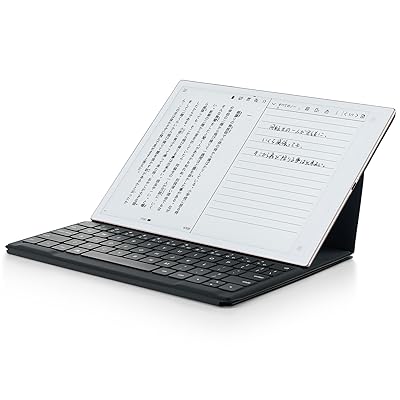
快適な文字入力を支えるBluetoothキーボード
迷う人が多いのが「遅延と接続の手間」です。
ここで見るべきなのは、打鍵感じゃなくて切替の速さ。
- マルチペアリング
- 自動再接続の安定
- 物理配列(日本語/英語)
 ポチップ
ポチップ
キーボード運用するなら必須の注意点は?
A. 接続部(PogoPin)を塞がないこと。ここだけは妥協しないのが正解です。
OCR精度を保つための専用保護フィルム
フィルムは“好み”に見えて、実は作業効率です。
反射が減ると、読むスピードが上がります。
- 反射防止(アンチグレア)
- 指紋防止
- ペーパーライク(摩擦感)
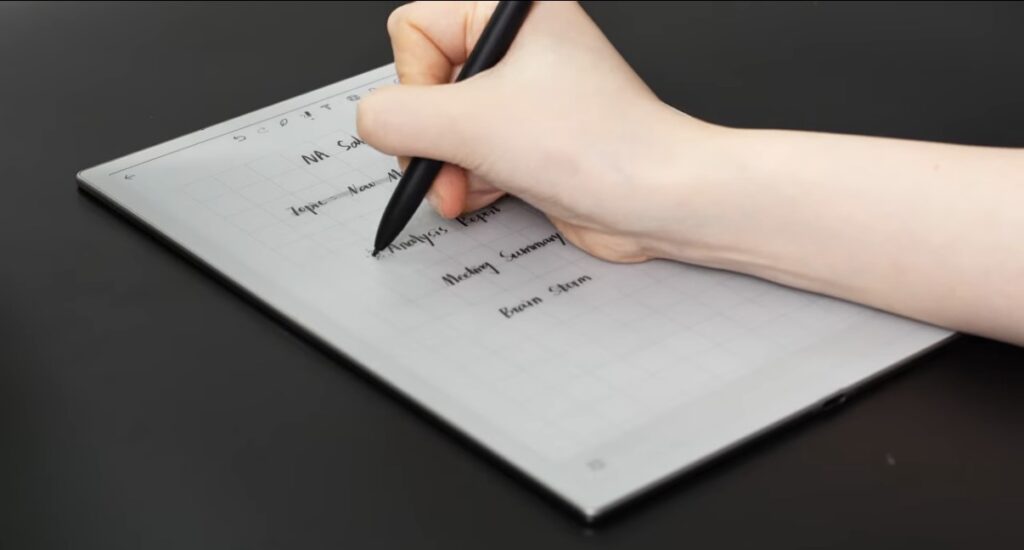
Q.ainote2の書き味はタッチペンで変わる?
「ペンとフィルム」で結構変わります。
長時間のAI処理を支える急速充電器とモバイルバッテリー
ここ、勘違いが多いです。
充電器はワット数より「安定供給」が大事。
気になる人もいますが、結論には影響しません。
“ちゃんとしたメーカー”を選べばOKです。

エレコム(ELECOM)
ポチップ
結論|AINOTE 2は単なるノートを超えた「AI秘書」である
結論から言うと、AINOTE 2は「メモが上手い人」より、
メモが散らかりがちな人に効きます。
- 書いたものが資産になる
- 読めない資料が読める
- 長文が意思決定に変わる
検証して分かったメリットと注意点
メリットは明確です。
“後で困る”を先に潰せます。
注意点は1つだけ。
AI連携は便利なぶん、渡す情報は選ぶ。
OpenAIは方針ページで、モデル開発に関する考え方やデータの扱いを説明しています。
公式情報を前提に、使い方を設計するのが一番安全です。
加えて、削除と保持の考え方も押さえておくと安心です。
2026年、ビジネスパーソンがAINOTE 2を導入すべき理由
「できること」が多いガジェットは、だいたい失敗します。
でもAINOTE 2は、できることが“仕事に直結”しやすいのでこれだけ評価されていますね。
まずは、あなたの30個のうち3個。
それが見つかったら、買う理由は十分です🌱

関連記事
-
 (2026年版)AINOTE 2のペン・タッチペン・フィルムおすすめ30選|Amazonで買える最強の書き心地と保護
 -
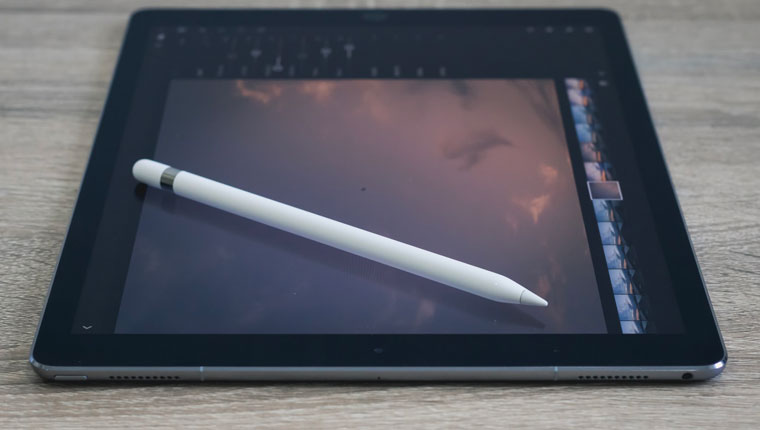
(2026年版)AINOTE 2でAppleペンシルは使える?ペン互換性の真相と代用おすすめ15選
-
AINOTE 2のペンはバッテリー充電不要?電池の仕組みと電池持ちの注意点レビュー
-
ainote2レビューと評判!口コミで話題の録音時間と文字起こし精度を徹底検証
-
ainote2とair2の違いを徹底比較!どっちを買うべき?進化点と選び方のポイントを解説
-
iflytek ainote2 vs Kindle 比較!読書とノート、選ぶならどっち?アプリ動作も検証
-
ainote2とiPadを徹底比較!ノートの書き心地や目への優しさ、選ぶならどっち?
-
ainote2 vs reMarkableを徹底比較!書き心地や機能の違い、選ぶべきはどっち?