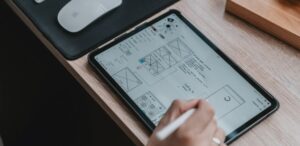
仕事でiPad Air 2を再活用!PDFの赤入れに使えるタッチペンはこれ✍️📄
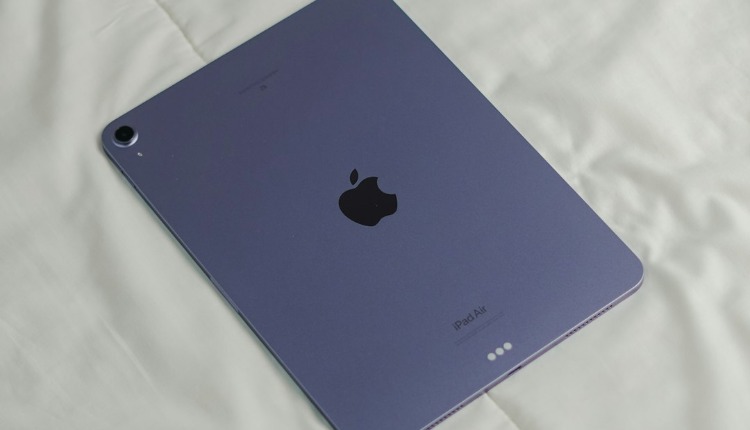
 きもうさ
きもうさ「そろそろ新しいiPadを買わないと、仕事では使えないかな…」
そう思っていた時期が、僕にもありました。
でも結論から言うと、
iPad Air 2は、PDFの赤入れ用途なら今でも十分“仕事で使える”んです。
- 会議資料へのコメント
- 原稿チェックの赤字
- 図面・企画書への指示書き
- メール添付PDFの確認
これらを紙に印刷せず、
サクッと済ませられるのは想像以上に快適。
この記事では
- なぜiPad Air 2がPDF赤入れに向いているのか
- 赤入れ用途に必要な「ペン性能」の考え方
- 実際に使って「仕事で使える」と感じたタッチペン
- アプリ設定・環境づくりのコツ
- Amazonで買えるおすすめアイテム
を、実体験ベースでまとめます。
なぜ今さら「iPad Air 2 × 仕事」なのか?
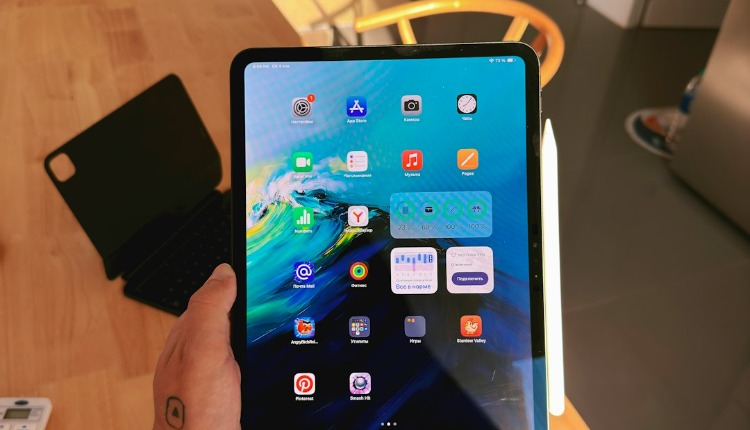
一度、冷静に考えてみてください。
PDFの赤入れに必要なことは、
- 超高精細な描画
- 筆圧や傾き
- イラストレベルの表現
でしょうか?
答えは NO です。
PDF赤入れに必要なのは、これだけ👇
✔ 文字や線がきちんと引ける
✔ 書いた内容が読みやすい
✔ 遅延が少ない
✔ 画面が見やすい
つまり、
Apple Pencilレベルの性能は不要。
ここに気づくと、
iPad Air 2の評価が一気に変わります。
投稿が見つかりません。
紙の赤入れが非効率だと気づいた瞬間
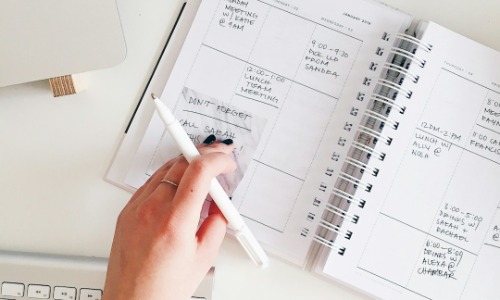
昔は、
PDFを印刷 → 赤ペン → スキャン → メール
という流れが当たり前でした。
でもある日、
「これ、印刷とスキャンの時間が一番ムダじゃない?」
と気づいたんです。
iPadで直接赤を入れて、
そのままPDFで返す。
これだけで、
- 紙代ゼロ
- スキャナ不要
- 修正履歴も残る
仕事のスピードが一段上がりました。
PDF赤入れ用途で「ペン選び」が重要な理由
iPad Air 2はApple Pencil非対応。
だからこそ、
👉 どのタッチペンを選ぶかで“仕事向きかどうか”が決まる
と言っても過言ではありません。
PDF赤入れに必要なタッチペン性能とは?
ここは超重要なので整理します。
❌ いらない性能
- Bluetooth必須
- 多機能ボタン
- 筆圧検知
- 傾き検知
✔ 必須な性能
- 描画遅延が少ない
- 細めの線が引ける
- ペン先が画面を隠さない
- 接続不要で即使える
- 長時間使っても疲れない
つまり、
👉 静電容量式・シンプル構造
これがPDF赤入れには最適解です。
実際に「仕事で使えた」おすすめタッチペン
ここからは、
PDF赤入れ用途で実際に使って「これなら仕事でいける」と感じたペンを紹介します。
① Adonit Neo Proタッチペン

✔ Bluetooth不要
✔ ペン先約1.9mm
✔ 描画遅延が少ない
✔ 赤字が読みやすい
PDF赤入れ用途では、
このペンが最もバランスが良いと感じました。
- 書き出しが遅れない
- 線が安定する
- 細かい文字修正も可能
「紙の赤ペン」に一番近い感覚です。
② ESR アクティブスタイラスペン(非Bluetooth)

 ポチップ
ポチップ
✔ 静電容量式
✔ コスパ良好
✔ 線の追従性が高い
仕事用として十分な精度。
「高級感はいらない、実用でいい」
という人にはちょうどいい選択肢です。
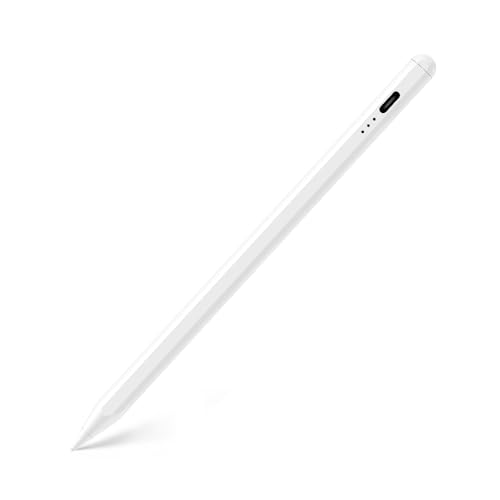
③ Adonit Jot Mini(ディスク型)
 ポチップ
ポチップ
✔ ディスク型で描画位置が見える
✔ 細字向き
✔ 書いた位置が正確
図面や細かい注釈を入れる人におすすめ。
ペン先が透明なので、
「どこに赤を入れているか」が見やすいです。
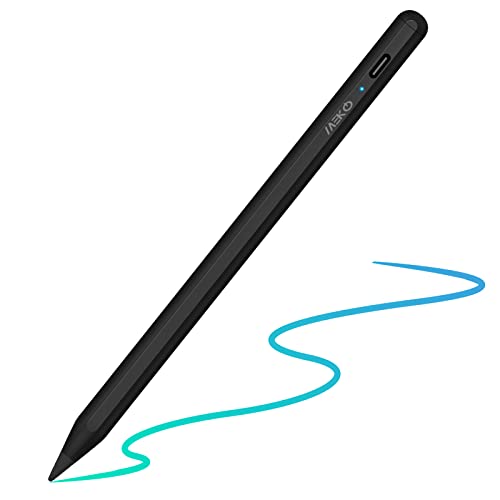
④ MEKO タッチペン(細字タイプ)
 ポチップ
ポチップ
✔ 電池・充電不要
✔ 軽くて扱いやすい
✔ 静電容量式で安定
サブ用・予備用としても優秀。
「会社用に1本置いておく」
という使い方もアリです。
あわせて読みたい

iPad Air 2でおすすめな2千円格安スタイラスタッチペン|KINGONEレビュー
ガジェットオタクのmafiです。 30本以上タッチペンを触って来ました。 ・せっかくiPad air2を買ったけれどもタッチペンがなく不便・iPad air2で使える格安タッチペンが…
PDF赤入れにおすすめのアプリ設定
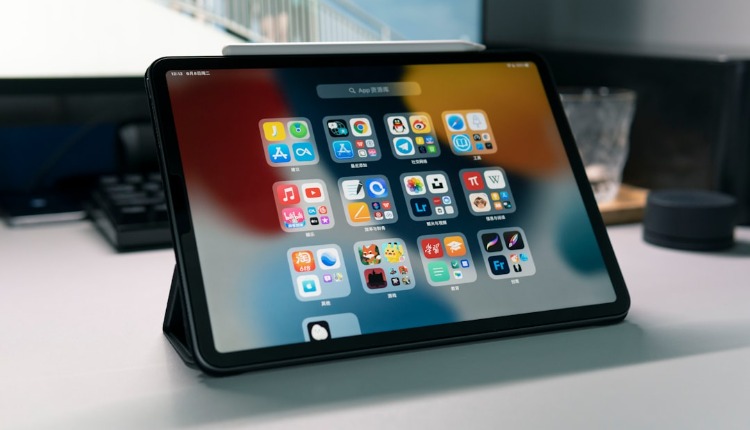
ペンだけでなく、
アプリ選びと設定も超重要です。
✔ GoodNotes 5

- ペン色:赤
- 線幅:中〜やや太
- 手ぶれ補正:弱
文字修正・コメント入れに最適。
✔ PDF Expert
Wondershare
ポチップ
- ハイライト+手書き併用
- 修正履歴が残せる
- そのままメール添付可能
「仕事で返すPDF」は、
このアプリが一番安心です。
✔ Notability
- コメント中心
- 矢印・囲みが描きやすい
議事録・チェック用途向き。
描画精度を底上げする裏技
ここからは、
仕事効率が一段上がる工夫です。
① ペーパーライクフィルムを貼る
裸ガラスだと、
- ペンが滑る
- 線が乱れる
- 赤字が汚く見える
ペーパーライクフィルムを貼るだけで、
👉 線が安定
👉 書き心地UP
👉 読みやすさ向上
になります。
 ポチップ
ポチップ
② iPadを軽くする
仕事中は、
- バックグラウンドアプリを終了
- 不要なBluetoothをOFF
これだけで描画の引っかかりが減ります。
 ポチップ
ポチップ
③ 色は「赤一択」にしない
意外ですが、
- 赤:修正
- 青:コメント
- 緑:確認済
など、色分けすると
後から見返したときの理解度が段違いです。
仕事道具は「最新」より「慣れ」

最新iPadは確かに快適です。
でも、
- 毎日使う
- 仕事で失敗できない
- 操作に迷いたくない
こういう場面では、
慣れた端末 × 適切な道具が最強。
iPad Air 2は、
その条件をまだ満たしています。
よくある質問(FAQ)
Q. Apple Pencilじゃないと仕事は無理?
→ PDF赤入れなら全く問題ありません。
投稿が見つかりません。
Q. Bluetoothペンの方が高性能では?
→ Air 2では逆に遅延が出やすいです。
投稿が見つかりません。
Q. 文字が汚くなるのが不安です
→ ペン先が細いモデル+フィルムで解決します。
あわせて読みたい
【イラスト用】失敗しない細いタッチペンまとめ|線が途切れないコツも解説✍️🎨
こんにちは、mafiです。 「イラストを描きたいけど、線が細くならない…」「細い線を描こうとすると、途中で途切れてしまう」「タッチペンを何本も買って失敗したくない……
まとめ|iPad Air 2は「PDF赤入れ専用機」として優秀
結論です。
- iPad Air 2は仕事用途でもまだ使える
- PDF赤入れならApple Pencilは不要
- ペンは 静電容量式・細字・低遅延 が正解
- 環境を整えれば紙より速い
眠っていたiPadが、
もう一度、仕事道具として活躍します✍️📄
投稿が見つかりません。

関連記事
-
エレコムのタッチペンはipad air 2でok。ペアリング不要なモデルと選び方の注意点
-
iPad Air 2でデジタルノートは作れる?使えるペンの種類と限界を教えます✍️📱
-
なぜiPad Air 2でタッチペンが使えない?原因と「使えるペン」の見分け方
-
古いiPad Air 2でタッチペンの設定方法!古いタブレットが現役復帰!
-
iPad Air 2でタッチペンが反応しない?静電容量式とBluetooth式の違い✍️📱
-
iPad Air 2タッチペンを100均から格安3,000円モデルまで使い比べてみた✍️
-
iPad Air 2を子供の落書き帳に!反応が良いペンとおすすめアプリ紹介🎨📱
-
iPad Air 2でパームリジェクションを効かしストレスなく字を書く裏技✍️😌