【イラスト用】失敗しない細いタッチペンまとめ|線が途切れないコツも解説✍️🎨
こんにちは、mafiです。
 きもうさ
きもうさ「イラストを描きたいけど、線が細くならない…」
「細い線を描こうとすると、途中で途切れてしまう」
「タッチペンを何本も買って失敗したくない…」
こんな悩み、ありませんか?
実はこれ、かなり多くの人がつまずくポイントです。
かくいう僕自身も、
タッチペンを何本も買っては「なんか違う…」を繰り返してきたタイプ。
だからこそこの記事では
- 細い線が描けない本当の理由
- アプリ側で必ずやるべき設定
- タッチペン選びで失敗しない考え方
- 実際に「細い線が描きやすかった」おすすめペン
を、体験ベースで分かりやすくまとめます。
結論:細い線が描けない原因は「ペン」だけじゃない

いきなり結論からいきます。
👉 細い線が描けない原因は、ほぼ100%「設定+ペンの組み合わせ」です。
よくある勘違いがこちら👇
- 線が太い → ペンが悪い
- 途切れる → ペンの感度が低い
でも実際は、
✔ ペン先の位置がズレている
✔ 筆圧設定が合っていない
✔ アプリ側の補正が強すぎる
この3つが原因なことがほとんど。
あわせて読みたい

iPad Air 2でおすすめな2千円格安スタイラスタッチペン|KINGONEレビュー
ガジェットオタクのmafiです。 30本以上タッチペンを触って来ました。 ・せっかくiPad air2を買ったけれどもタッチペンがなく不便・iPad air2で使える格安タッチペンが…
タッチペン沼にハマる人の共通点
タッチペン選びで失敗する人には、共通点があります。
それは、
👉 「ペンだけで解決しようとする」こと。
僕も最初はそうでした。
- もっと高いペンなら…
- プロが使ってるから…
でも、
設定が合っていない状態でペンを替えても、結果は同じ。
先にやるべきは、
アプリ設定 → その後にペン選びです。
細いラインの出し方は「2種類」ある
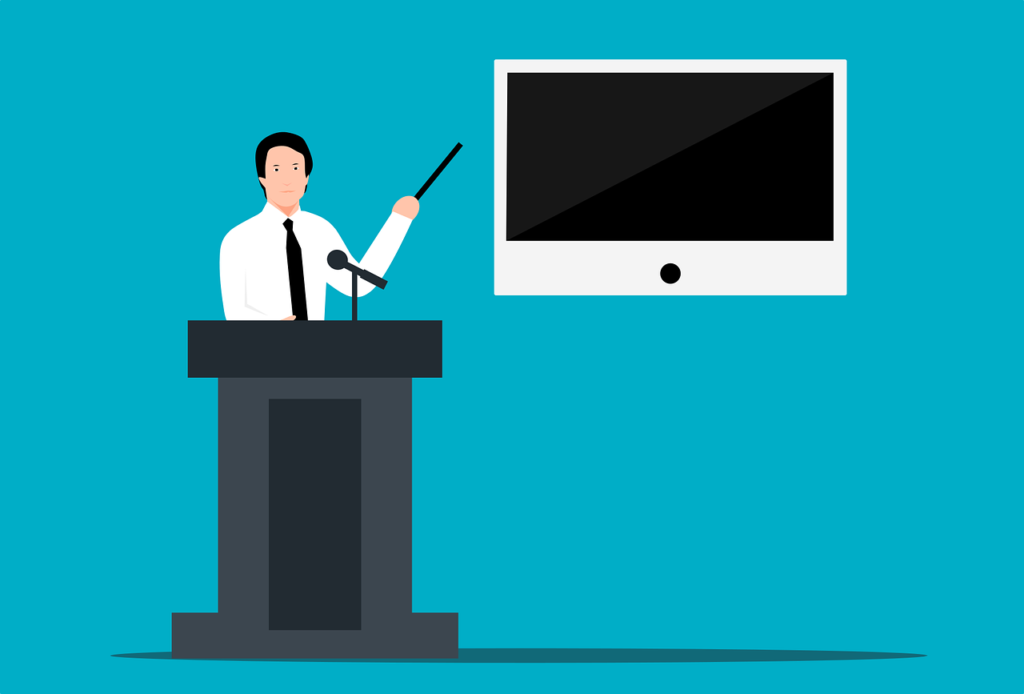
実は、タブレットで細い線を描く方法は大きく2つあります。
① アプリ側の設定で細くする
② ペン先が細いタッチペンを使う
「線幅を小さくすればいいんでしょ?」
と思われがちですが、問題はそこではありません。
本当の問題は「思った位置に線が来ていない」
細い線が描けない人の多くは、
👉 描こうとした位置と、実際に線が引かれる位置がズレている
この状態です。
これだと、
- 細い線が安定しない
- 途中で途切れる
- コントロールできない
という状態になります。
だからまずは、
アプリのタッチ位置調整・筆圧設定を見直しましょう。
『ibisPaint』で細い線を描くための設定方法🖌️
まずは、利用者の多い ibisPaint から。
あわせて読みたい
【初心者向け】iPhoneでアイビスペイントするならこのタッチペン!BHOMEAレビューと設定方法
mafiです。 「スマホでイラストを描いてみたい」「でも、どのタッチペンを買えばいいかわからない…」 こんな人向けに、 ぼくが実際に使っているタッチペン アイビスペイ…
設定手順
- 右上の歯車マーク【設定】をタップ
- 下へスクロールして【筆圧】を調整
- さらに下の【タッチ位置調整】で微調整
おすすめ設定(個人的)
- 筆圧:弱め(下カーブ)
- タッチ位置:やや右上寄り
これだけで、
✔ 線が安定
✔ 書き出しがズレにくい
✔ 細線がコントロールしやすい
と、体感がかなり変わります。
『MediBang Paint』での設定方法🎨
MediBang Paintは、
実際に描く画面から設定します。
あわせて読みたい
【メディバンペイント】おすすめタッチペン比較7選|設定方法とリアルレビューまとめ✍️&#…
こんにちは、mafiです。 Instagramを見ていると、 「え、これスマホやタブレットで描いてるの?」 と思うくらい、クオリティの高いイラストや漫画を描いている人がたく…
設定手順
- 左上の三本線【メニュー】をタップ
- 上から5つ目【筆圧感知設定】を選択
- ペンを画面に当てて調整
こちらも、
軽い力で反応する設定がおすすめです。
ここからが本番|ペン先が細いおすすめタッチペン
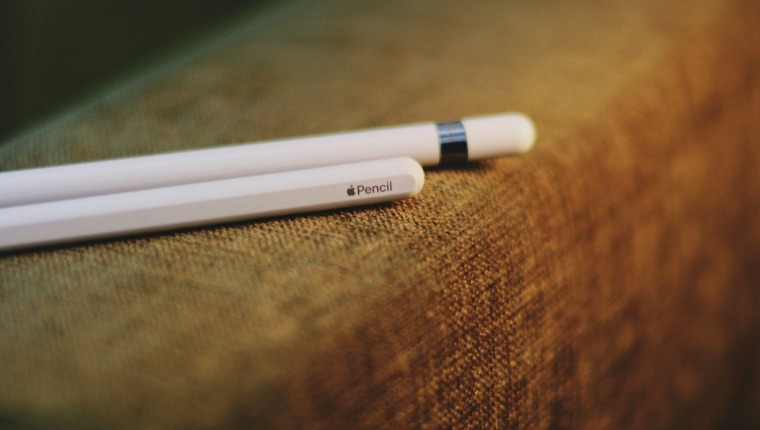
設定を整えた上で、
ようやく「ペン選び」です。
ここでは、
- 細い線が描きやすい
- 反応が安定している
- 価格と性能のバランスが良い
ものを厳選しました。
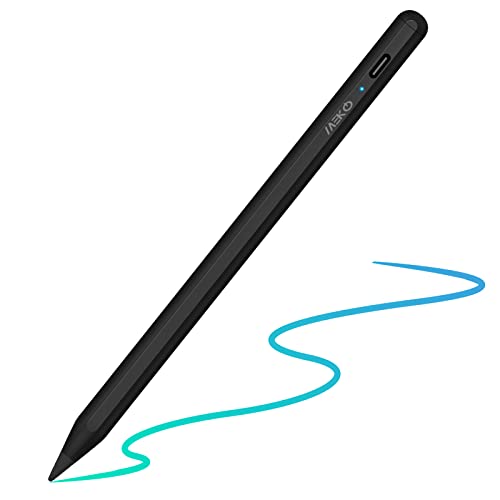
① MEKO タッチペン(鉄板の1本)
タッチペン MEKO スタイラスペン 極細 USB充電式
 ポチップ
ポチップ
評価
細さ:★★★★☆
安さ:★★★★★
デザイン:★★★★★
いわば
👉 「黒いApple Pencil風」
細くて、安くて、デザインもシンプル。
初めての1本にも、
買い直しにもおすすめです。
② JAMJAKE タッチペン(Android向けにも強い)
JAMJAKE タッチペン スタイラスペン 極細
 ポチップ
ポチップ
評価
細さ:★★★★★
安さ:★★★★☆
デザイン:★★★★★
感度が高く、
iPad以外のタブレットでも安定。
「iPadじゃないから不安…」
という方はこちら。
③ Wacom Bamboo Duo(紙に近い感覚)
Wacom Bamboo Duo Stylus

Wacom(ワコム)
ポチップ
評価
細さ:★★★★☆
安さ:★★★★★
デザイン:★★★★☆
ボールペンに近い書き味。
線画というより、
ラフ・下書き向きの1本です。
④ KINGONE タッチペン(電池残量が見える)
KINGONE スタイラスペン USB充電式
 ポチップ
ポチップ
評価
細さ:★★★★★
安さ:★★★★☆
デザイン:★★★★★
- 充電残量が見える
- 途中で電池切れしにくい
長時間描く人向け。
あると快適度が跳ね上がるアイテム
ペーパーライクフィルム
ガラス面だと、
- ペンが滑る
- 細線が乱れる
という人は多いです。
ペーパーライクフィルムを貼ると、
✔ 書き味アップ
✔ 線が安定
✔ 描くのが楽しくなる
地味ですが、効果は大きいです。

PCフィルター専門工房
ポチップ
よくある質問(FAQ)
Q. 高いペンほど細い線が描けますか?
→ 必ずしもNO。
設定と相性の方が重要です。
Q. Apple Pencilじゃないと無理?
→ 細線目的なら不要です。
Q. 線が途切れるのはペンのせい?
→ 8割は設定です。
まとめ|「設定→ペン」の順で失敗しない
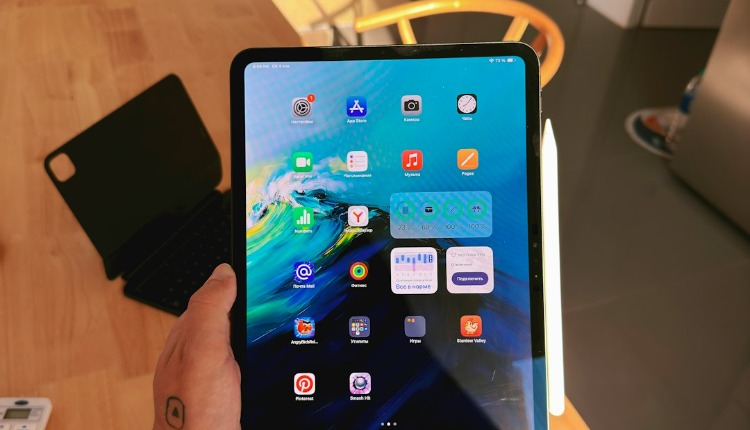
最後にまとめます。
- 細い線が描けない原因はペンだけじゃない
- まずはアプリ設定を見直す
- その上で「細字・安定型」のペンを選ぶ
- 高価=正解ではない
この順番を守るだけで、
タッチペン選びの失敗は激減します✍️
投稿が見つかりません。

関連記事
-
LUMIX G8で外付けマイクの音が入らない!無音になる原因と解決策4つ
-
「カード書き込み速度の低下」表示された話|原因はSDカード“寿命”【買替目安】
-
【2026版】SOUNDPEATS Air5 Pro Plus レビュー|音質・ANC・実力を評価感想
-
iPhoneマウスはRapoo M600 Mini一択でした|軽量作業環境レビュー
-
SHURE MV7+レビュー|ナレーション&YouTube向け最強マイク評価【音質比較・価格・メリット/デメリット】
-
【無料配布】測量野帳っぽい“上から書ける”ジャーナルExcel(デイリー/ウィークリー/マンスリー)を作りました📒✨
-
YouTubeナレーションならMV7+一択!素人が1,000回以上のマイク録音を試して辿り着いた結論
-
フランス旅行の財布はどうする?LiberFlyer薄型財布レビュー|パリのスリ対策とスキミング対策を実践してみた