ainote2でチャットGPT(ChatGPT)を活用!導入方法からAI要約術まで徹底解説

こんばんは、mafiです😌
意外と悩むのが「ainote2でChatGPTって“ちゃんと”使えるの?」問題ですよね。
 きもうさ
きもうさ・Google Playが入るのか不安
・入ってもE-inkで操作が重い?
・外で使うと通信量とバッテリーが怖い
こんなふうに悩んでいませんか?
この記事では
- ainote2でChatGPT標準搭載
- 利用料は無料
- データはシンガポールのサーバに転送しAI処理
- 導入方法(標準/アプリ/Web)
- 仕事が早くなるAI要約テンプレ
について解説します。
ainote2でチャットGPT(ChatGPT)は使える?対応状況をチェック
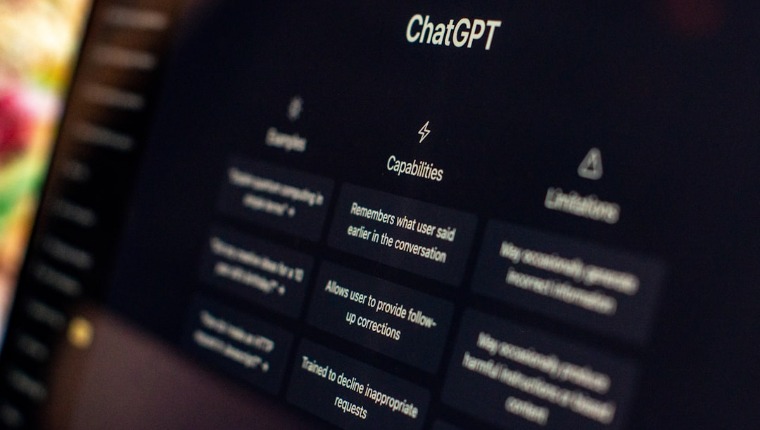
結論から言うと、ainote2はChatGPTを使える端末ですが、
いくつかのGoogleアプリのダウンロードが必要です。
- Google Playが使える(アプリ導入ルートが開く)
- Chromeが使える(ログイン動線が安定)
- 通信が確保できるか(テザリング含む)
※ただ、E-ink端末はロットや地域でアプリ周りの挙動が変わることがあります。
なので「できる/できない」の断定より、“できる条件”を先に押さえるのが安全です。
ainote2にチャットGPTを導入する2つの方法

結論。すでに搭載されている文字起こしチャッピー以上の機能をつかいたかったらこれです。
- 文字入力多め → アプリ版(通知や履歴が扱いやすい)
- 軽く使う/不具合回避 → Web版(最短で動くことが多い)
方法① Google Playストアから公式アプリをインストールする手順
Playストアで「ChatGPT(OpenAI)」を入れるだけです。
判断軸(ここだけ守ればOK)
- Playストアにログインできる
- Chromeがインストールされている(ログインに必要になるケースあり)
- Androidの最低要件を満たす
手順
- 設定 → アカウント → Googleアカウントでログイン
- Playストアを開く
- 検索で「ChatGPT」
- 提供元がOpenAIのアプリをインストール
- 起動 → ログイン
ここでつまずく人が多いのが「ログイン画面が開けない」系。
その場合、Chromeを既定ブラウザにするのが近道です。
方法② ブラウザ(Google Chrome等)からWeb版を利用する方法
結論。**Web版は“最強の保険”**です。
アプリが重い/ストアが不安定でも、Webなら動く確率が上がります。
- Chromeでログインできる
- 文字入力ができる(キーボード接続があると快適)
手順
- Chromeを開く
- ChatGPTにログイン
- ホーム画面にショートカット追加(できれば)
アプリ版 vs Web版 比較表
| 比較項目 | アプリ版 | Web版 |
|---|---|---|
| 導入のラクさ | Playストアが通れば最短 | だいたい最短で動く |
| E-inkとの相性 | 端末次第(重いことあり) | 比較的軽めになりやすい |
| つまずきポイント | ログイン/ブラウザ連携 | 文字入力の快適さ |
| おすすめ | 仕事で毎日使う人 | まず動かしたい人 |
ainote2×チャットGPTの最強活用法
結論から言うと、ainote2でChatGPTが刺さるのは「文章の前工程」です。
つまり、“整理”と“要約”。
ここで見るべきなのは「AIが賢いか」ではなく、あなたの手が止まる工程を消せるかです。
- メモが散らかる
- 議事録が長い
- メールがだるい
この3つが、いちばん早く消えます。
手書きの文字起こし(OCR)データをAIで要約・整理する
OCRの“粗さ”はAIで吸収できます。
- OCRは完璧じゃなくてOK
- AIに「整形ルール」を渡す
- 出力形式を固定する(毎回同じ)
コピペ用プロンプト
- 「以下のメモを、①結論 ②要点3つ ③次アクション(担当/期限)で整理して。誤字は文脈で補正してOK:<<<ここに貼る>>>」
- 「議事録として整形して。話題ごとに見出しを付け、重要発言は引用っぽく残して:<<<ここに貼る>>>」
アイデアの壁打ちやメールの下書きをAIに依頼する
“ゼロ→イチ”より、1行メモ→文章化が速いです。
- 目的(何を達成?)
- 相手(誰に?)
- トーン(固め/柔らかめ)
コピペ用プロンプト
- 「次の要点で、丁寧で短いメール文を作って。件名も。要点:①〜②〜③〜」
- 「相手が忙しい前提で、3行で伝わる版も作って」
音声入力機能を組み合わせて「喋るメモ」をテキスト化する
出先は“喋って→あとで整える”が勝ちです。
- その場では箇条書き化だけ
- 帰宅後にAIで整形
- 長文は「時間順」指定で崩れにくい
コピペ用プロンプト
- 「時系列を保って、思考ログを“読みやすいメモ”に整形して。余計な言い淀みは削除してOK:<<<貼る>>>」
ainote2でチャットGPTを快適に使うための設定とコツ
結論。E-ink端末での快適さは、“画面更新”と“入力”で決まる。
- リフレッシュ(更新頻度)を上げすぎない
- 文字入力はキーボードを使う
- 長文は「見出し→本文」の順で生成する
要するに、E-inkは“滑らかさ”より“読みやすさ”を取る端末なんですよね。
注意点:ainote2でAIを使う際の通信環境とバッテリー消費
結論から言うと、気にするのはこの2つだけです。
- テザリング時の通信量(音声/長文要約で増える)
- Wi-Fi接続時のバックグラウンド同期(体感より減ることがある)
※「AI処理そのもの」より、だいたい通信と同期が犯人です。
よくある質問(FAQ)
- Q. Google Playストアが見当たりません。ChatGPTは無理?
-
無理ではないです。まずはWeb版で動かすのが最短です。Play周りは端末仕様で差が出るため、記事内では「Web→アプリ」の順が安全です。
- Q. ログイン画面がうまく開けません。
-
Android版ではChromeがログインに必要になるケースがあり、既定ブラウザ設定が効きます。
- Q. ChatGPTアプリの最低要件ってありますか?
-
あります。OpenAIのヘルプにAndroidアプリの要件がまとまっています。
- Q:ChatGPTを使わなくてもOCRできますか?
-
可能です。
- Q:ChatGPTはオフラインで使えますか?
-
オンライン必須です。
- Q:ChatGPTに入る時にネット環境はどうすればよいですか?
-
Wi-Fiやテザリングが必要です。
まとめ:ainote2とチャットGPTの連携で仕事の生産性は劇的に変わる
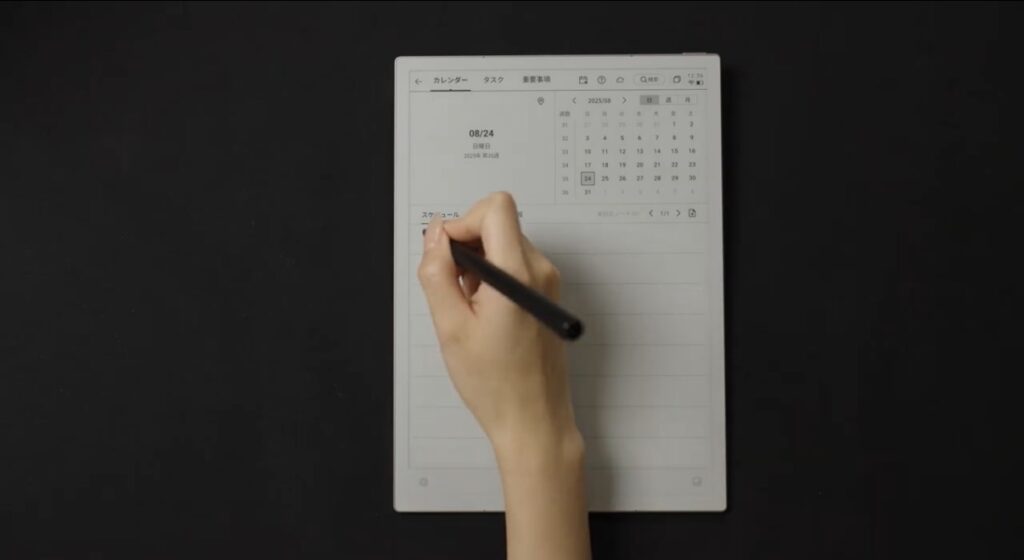
結論。ainote2×ChatGPTの価値は、
「考える前の散らかり」を静かに片付けてくれることです。
- 電車でメモ → AIで要点化
- 会議で殴り書き → 議事録に整形
- 1行メモ → メール下書きに変換
この流れが作れると、もう戻れません。
商品ページを見るなら、チェックするのはスペックより「自分の運用に生きるか」です。
あなたが欲しいのは端末じゃなくて、**“思考が前に進む状態”**ですよね。


関連記事
-
 (2026年版)AINOTE 2のペン・タッチペン・フィルムおすすめ30選|Amazonで買える最強の書き心地と保護
 -
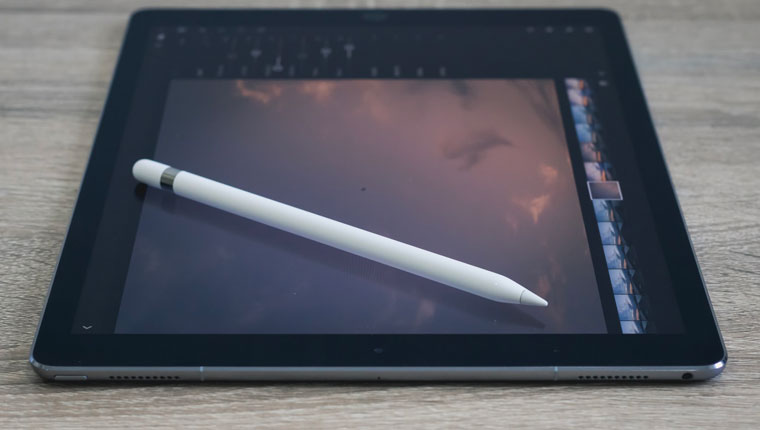
(2026年版)AINOTE 2でAppleペンシルは使える?ペン互換性の真相と代用おすすめ15選
-
AINOTE 2のペンはバッテリー充電不要?電池の仕組みと電池持ちの注意点レビュー
-
ainote2レビューと評判!口コミで話題の録音時間と文字起こし精度を徹底検証
-
ainote2とair2の違いを徹底比較!どっちを買うべき?進化点と選び方のポイントを解説
-
iflytek ainote2 vs Kindle 比較!読書とノート、選ぶならどっち?アプリ動作も検証
-
ainote2とiPadを徹底比較!ノートの書き心地や目への優しさ、選ぶならどっち?
-
ainote2 vs reMarkableを徹底比較!書き心地や機能の違い、選ぶべきはどっち?