iPad Air 2をお使いのあなたへ――
 きもうさ
きもうさ「最新の格安タッチペンを買ったのに反応しない…😭」
こんな悲劇、意外と多いんです!
✔ なぜ最新の格安ペンが動かないのか
✔ iPad Air 2で確実に反応するペン
✔ 失敗しない選び方
✔ Amazonで買える対応モデル
まで徹底解説します!
この記事を読めば
📌 どのペンが本当にiPad Air 2で使えるのか
📌 どの機能が“動かない・反応しない”のか
📌 選んではいけないペンの特徴
📌 書き心地を格段に良くする裏ワザ
が丸わかりになります👍
1. なぜ最新の格安ペンはiPad Air 2で動かないのか?
まず結論から👇
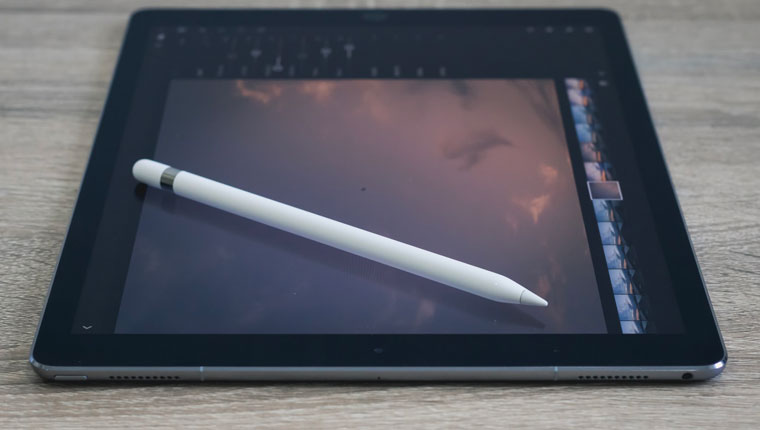
📌 iPad Air 2はApple Pencilに非対応
これはApple公式仕様で明確です。
そしてもう一つのポイント。
🔥 最新タッチペンの多くは「Bluetoothアクティブ機能」を前提に作られている
つまり、Bluetoothで接続することを前提に作られていて、
iPad Air 2ではその機能がうまく反応しない、または使えない機種が多いのです。
最新の格安ペンの多くは
「BluetoothONで高精度手書き対応!」
と謳っていますが、結局
✘ iPad Air 2でBluetooth機能が作動しない
✘ 手のひら拒否機能が効かない
✘ 消しゴムボタンが使えない
という悲劇が起きます💦
2. iPad Air 2とペンの互換仕組みを知ろう
iPad Air 2はタッチスクリーンによって指で操作することを前提に設計されています。
Apple Pencilは専用ハードウェアが必要なので対応していません。
ただし
📌 静電容量式タッチペン は動きます。
これはiPad Air 2の仕様に沿った“押し込み方式”だからです。
つまり大事なポイントは、
🔹 ペン先が静電容量式である
🔹 Bluetoothを使っていない
🔹 ペン先が細い/フィルムとの相性が良い
といった条件に合致するペンは反応しますが、
最新の“Bluetooth前提”で設計された格安ペンは困難なのです。
3. 対応・非対応ペンの見分け方6つのポイント
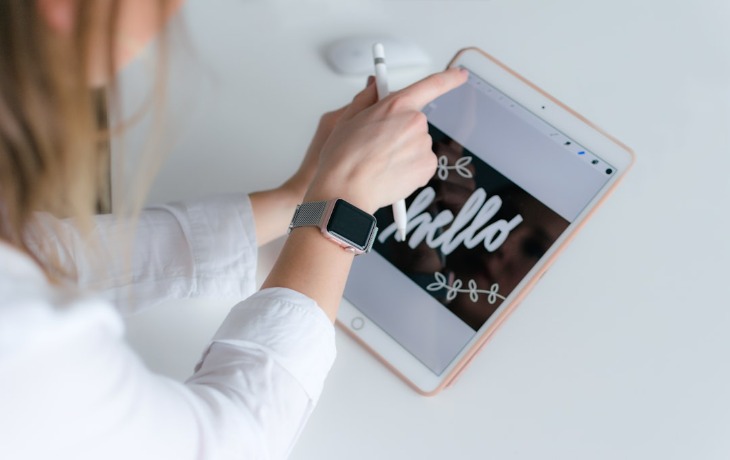
最新ペンを選ぶときにチェックすべきポイントをまとめました👇
✔ ポイント①:Bluetooth必須か否か
→ iPad Air 2はApple Pencil非対応なので、Bluetooth系機能は期待しすぎない!
✔ ポイント②:静電容量式であるか
→ 画面に物理的に触れることで反応する方式は確実。
✔ ポイント③:ペン先の太さ
→ 太すぎると誤反応・精度低下。1.5mm〜2.5mmが理想。
✔ ポイント④:対応OS/モデル表記
→ 商品説明に明記されていないものは要注意。
✔ ポイント⑤:充電式か否か
→ 充電式でBluetoothを前提にするものはiPad Air 2で全機能動かない可能性高。
✔ ポイント⑥:ペン先の素材の相性
→ 紙っぽい摩擦系フィルムとの組み合わせがポイント。
4. 対応モデルおすすめ7選(使える!)
ここからは iPad Air 2で確実に反応する&評価の高いおすすめタッチペン です。
すべてAmazonで買えるモデルです👇
🖊️ ① Adonit Dash 4 タッチペン

✔ 接続不要で反応良好
✔ 細いペン先(約1.9mm)
✔ 文字もイラストも対応
✔ Amazonで高評価多数
📍 ポイント
静電容量式でシンプルに書けるのが最大の強み。
iPad Air 2の全画面エリアで快適に反応します。
🖊️ ② Adonit Neo タッチペン

✔ Bluetooth対応(※部分機能)
✔ ペン先がスマートで書きやすい
✔ 手のひら拒否対応(アプリ連携)
📍 ポイント
BluetoothOFFでも静電容量として反応します。
ただし、Bluetooth前提機能はAir 2では一部制限あり。
🖊️ ③ ESR アクティブスタイラスペン

✔ Bluetooth不要
✔ ペン先の追従性◎
✔ コスパ抜群
📍 ポイント
手帳・会議ノート用途に最適。
“書き味アップ&薄型ペン先”で評価高。
🖊️ ④ MEKO タッチペン(細ペン先搭載)

✔ 交換可能ペン先
✔ 細い書き味で文字中心OK
✔ 電池不要モデル
📍 ポイント
文字・メモ中心の人におすすめ。
“太いペン先=誤タッチ”が不安な人向け。
🖊️ ⑤ Logitech Crayon(低遅延)

✔ Apple互換の信頼感
✔ 書き心地安定
✔ 太めペン先で取扱簡単
📍 ポイント
Air 2でも“タッチ入力”として確実に動く安心ブランド。
Bluetooth機能は限定的ですが、静電容量入力としても機能します。
🖊️ ⑥ Wacom Bamboo Fineline 3

✔ 誤タッチ防止
✔ 手書きノート向け
✔ 会議/仕事中心のユーザーに人気
📍 ポイント
Bluetooth前提ですが、静電容量でも書けるケース多。
ただ“部分機能制限”に注意。
🖊️ ⑦ Zagg Pro Stylus

✔ 多機能&安定感
✔ BluetoothOFFでも静電容量で反応
✔ 本体軽量
📍 ポイント
各種アプリ対応力高く、文字/イラストどちらにもOK。
5. どのペンが“動きにくい”か実体験で比較
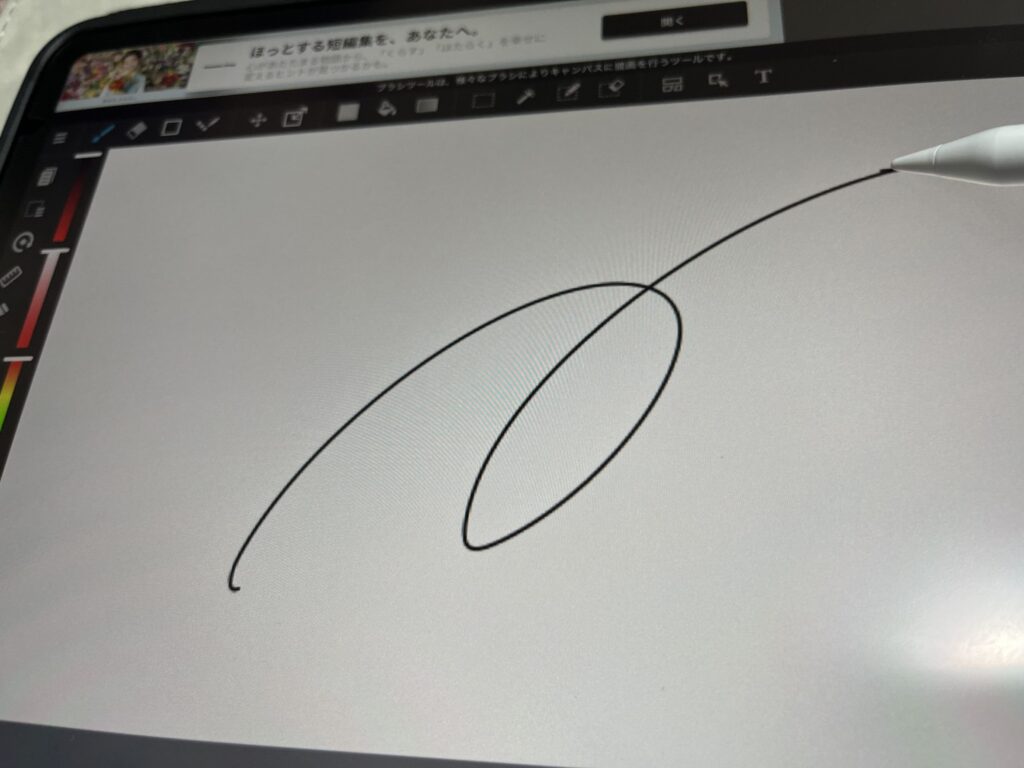
ここからは 実際に使ってわかった「当たり・ハズレ」傾向 を紹介します👇
✘ 最新格安Bluetooth必須ペン
- 充電式・廉価Bluetoothペン
- 多機能を謳うペン
→ iPad Air 2では
☓ 接続が不安定
☓ 手のひら拒否が効かない
☓ 消しゴム機能が誤作動
という現象が出やすいです。
ポイント🗣️
僕も「最新格安BluetoothペンはAir 2でいけるだろ…」と思って買ったら、
書き出しでスーっと遅延して愕然。
その後、静電容量式に戻したら
「え、これなら最初から買えばよかった!」
という逆転現象が起こったことがあります😅
✔ 静電容量系+アクティブ系のハイブリッド
静電容量入力をメインに、
Bluetooth機能は“おまけ程度”のペンが安定します。
✔ 接続不要で反応
✔ 太さ/滑りが書きやすい
✔ Air 2でストレス少なし
6. 書き味を高める裏技&アクセサリー
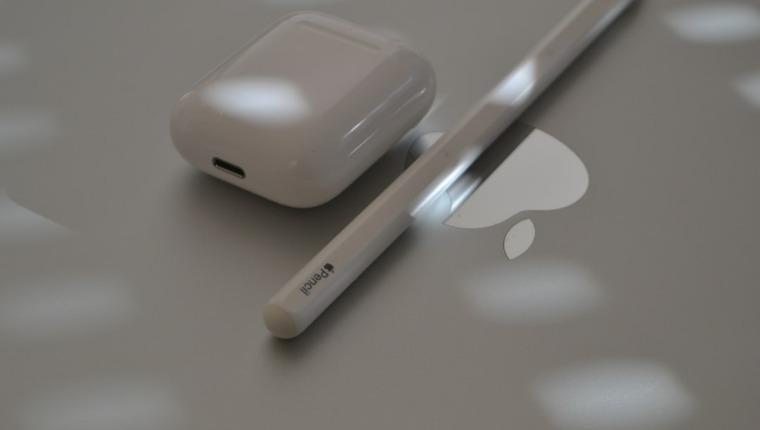
iPad Air 2で“書きやすさ”を高めるなら👇
📌 裏技①:ペーパーライクフィルムを貼る
純正のツルツル画面は、
👉 ペン先が滑りすぎて書きにくい
という問題があります。
これを解決するのが「紙っぽい摩擦のあるフィルム」。

📌 裏技②:アプリ側の誤タッチ設定
GoodNotes 5やNotabilityなどは、
「手のひら拒否モード」をONにすると書きやすくなります。
📌 裏技③:太さ・色・線のダイナミクス調整
太字・細字・カラー切替を工夫すると
読みやすさが格段にUPします📚
7. よくある質問(FAQ)
❓ Q1:最新ペン全滅?
➡️ いいえ。
「Bluetooth必須」で売られている最新ペンはAir 2では全機能が使えないことが多いだけで、
静電容量系機能を持つものは普通に反応します。
❓ Q2:Apple Pencilはどうして使えない?
➡️ iPad Air 2はApple公式が対応を打ち切っているため、
Apple Pencilでは反応しません。
❓ Q3:Bluetoothは一切 useless ?
➡️ いいえ。
対応アプリがあれば
☑ 消しゴム
☑ ショートカット
などの機能を補助的に使えることもあります(※要検証)。
8. まとめ
結論👇
✅ 最新格安Bluetooth前提のペンは Air 2では動かない・反応しない
❌ Bluetoothが“主機能”のモデルは要注意
✅ 静電容量式入力系モデルなら 安心して全画面で書ける
✔ Amazonで対応しているペンを選べば失敗しない
iPad Air 2はまだまだ現役です。
大切なのは “どんな仕組みで書けるのか” を知ること。
これを理解すれば、安定して手書き入力ができるようになりますよ✍️😊