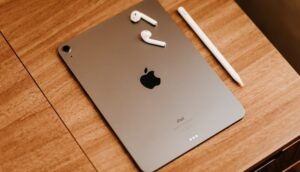
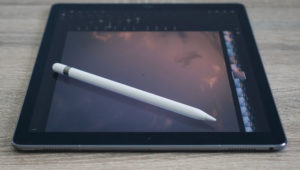
iPad Air 2で手書き入力をしていると、
こんな経験はありませんか?
 きもうさ
きもうさペン先より線がワンテンポ遅れる
書いた文字がグニャっと歪む
「あれ?今ちゃんと書いたよね…?」と不安になる
正直に言うと、僕はこれで 何本もタッチペンを買い直しました😅
そして気づいたのです。
👉 iPad Air 2では「遅延しないペン選び」に明確なコツがある
👉 高い=速い、最新=快適、ではない
この記事では
- なぜiPad Air 2は描画遅延が起きやすいのか
- 実際に使って「遅れが少なかった」タッチペン
- 逆に「失敗したペン」の共通点
- 遅延を減らすための設定・環境づくり
を、体験ベースでまとめます。
そもそも「描画遅延」とは何か?

描画遅延とは、
ペン先の動きと、画面に表示される線がズレる現象のこと。
紙で書く感覚に慣れていると、
このわずかな遅れがものすごく気になります。
ポイント
人間の脳は「自分の動き」と「結果」がズレると
想像以上にストレスを感じます。
ゲームでコントローラーが遅れるとイライラするのと同じですね。
なぜiPad Air 2は描画遅延が出やすいのか?
ここが一番大事な前提です。
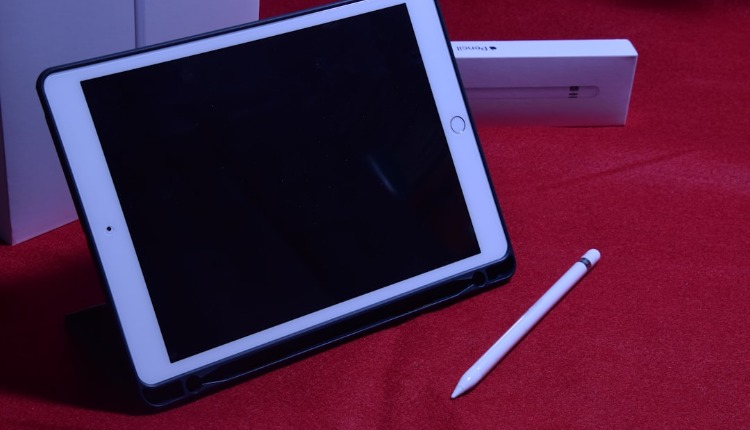
理由①:Apple Pencil非対応世代だから
iPad Air 2は
✅ Apple Pencil 第1世代
❌ 非対応
つまり、
- 画面側に筆圧・傾き検知がない
- ペンの動きを予測補正できない
という構造です。
最新iPadが「先読み補正」でヌルヌル描けるのに対し、
Air 2は 純粋なタッチ反応のみ。
この差は、正直どうしようもありません。
理由②:Bluetooth前提ペンとの相性問題
最近の格安ペンは、
- Bluetooth接続
- iPad側で信号処理
- アプリ側で描画補正
という流れが前提です。
ところがiPad Air 2は、
- 処理性能が控えめ
- iOSアップデートも最新世代ほど最適化されない
結果として、
👉 Bluetooth経由のペンほど
👉 描画がワンテンポ遅れる
という現象が起きやすくなります。
実験:遅延が気になったタッチペンの特徴
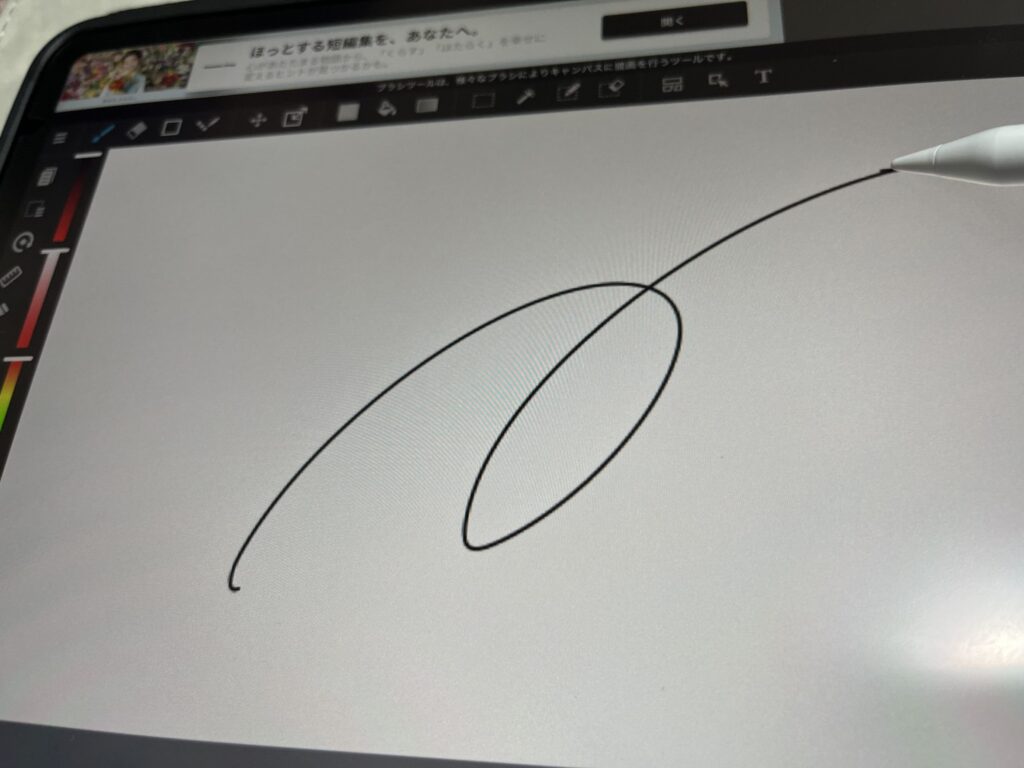
まず「これは失敗だったな…」と感じたペンの共通点です。
❌ 遅延が目立ちやすいペンの特徴
- Bluetooth必須
- 「Apple Pencil代替」を強調
- 充電式・多機能
- iPad Air 2の記載が曖昧
使ってみると、
- 書き始めが遅れる
- 線が追いついてこない
- 素早く書くほどズレる
という状態に。
特にメモやノート用途では致命的でした。
逆に「遅延が少なかった」ペンの共通点
試行錯誤の末、はっきり分かったことがあります。
👉 iPad Air 2では「静電容量式+シンプル構造」が最強
理由はシンプルで、
- 余計な信号処理がない
- 画面タッチ=即描画
- ペンが“指の延長”として動く
これが、結果的に 遅延を最小化します。
実際に「遅延が少なかった」おすすめタッチペン

ここからは、
描画遅延が少ない=書いていてストレスが少なかった
ペンを紹介します。
※すべてiPad Air 2で実使用した体感ベースです。
① Adonit Dash 4 タッチペン

✔ Bluetooth不要
✔ 細ペン先(約1.9mm)
✔ 書いた瞬間に線が出る感覚
描画遅延の少なさは、正直トップクラス。
「書いた → すぐ出る」が体感できます。
ノート・手帳・PDF書き込み向き。
② ESR アクティブスタイラスペン(非Bluetooth)

✔ シンプル構造
✔ ペン先追従性が高い
✔ コスパ良好
Bluetoothに頼らない設計なので、
Air 2でも安定した描画。
速書きしても線が遅れにくい印象でした。
③ MEKO 高感度タッチペン(細字タイプ)

✔ 静電容量式
✔ ペン先が柔らかすぎない
✔ 遅延感が少ない
「最新感」はないですが、
“書く”という一点に集中すると非常に優秀。
④ Logitech Crayon(静電入力メイン)

✔ 信頼性が高い
✔ 線の安定感がある
✔ 書き味が素直
Bluetooth機能は限定的ですが、
静電入力としての反応が早く、遅延が目立ちにくいです。
描画遅延を減らす「環境づくり」も重要
ペンだけ変えても、
実は遅延は完全に消えません。
ここからは 体感が激変した裏技 です。
① ペーパーライクフィルムを貼る
裸ガラスだと、
- ペン先が滑る
- 無意識に力を入れる
- 線が乱れやすい
結果、
「遅延しているように感じる」ことが多いです。

摩擦が出ることで、
👉 ペン先と線のズレ感が激減
👉 脳が「遅れ」を感じにくくなります
② アプリ側の設定を見直す
おすすめ設定:
- 線の太さを少し太めに
- アンチエイリアスON
- 手ぶれ補正は弱め
特にGoodNotes / Notabilityでは
「補正が強すぎる=遅延感UP」になることも。
③ iPadを「軽く」する
意外と効きます。
- バックグラウンドアプリを終了
- 使っていないBluetoothをOFF
- 低電力モードは避ける
これだけで描画反応が改善することも。
遅延は「性能」だけの問題じゃない
描画遅延って、
実は 物理的な遅れ+感覚的な遅れ の合成です。
- ペンが滑る
- 線が細すぎる
- 画面がツルツル
これらが重なると、
実際よりも「遅い」と感じます。
だからこそ、
👉 ペン
👉 フィルム
👉 アプリ設定
この3点セットが重要なんですね。
よくある質問(FAQ)
Q. 最新の格安ペンの方が速いのでは?
→ iPad Air 2では逆です。
Bluetooth前提ペンほど遅延が出やすいです。
Q. Apple Pencilっぽい描き心地は無理?
→ 正直、完全再現は不可。
ただし「実用レベル」までは十分持っていけます。

Q. ノート用途なら十分?
→ はい。
文字中心なら、この記事のペンで問題ありません。
まとめ|iPad Air 2で遅延を最小にする結論
結論です。
- 最新・多機能ペン ≠ 低遅延
- iPad Air 2では 静電容量式+シンプル構造 が最適
- ペン+フィルム+設定で体感は大きく変わる
iPad Air 2はもう古いですが、
正しく選べば、まだまだ現役で使えます✍️