ainote2の必須設定(横向き 初期化 使い方ガイド|仕事用・大学用活用術
こんばんは、mafiです😌
ainote2の「使い方」って、実は“できることが多すぎて”最初に迷うんですよね。
 きもうさ
きもうさ・仕事の会議メモを、あとで議事録にしたい
・大学の講義ノートとPDF資料を、1台で回したい
・でも「横向き」「サブディスプレイ」「初期化」みたいな“周辺の設定”が不安
こんなふうに悩んでいませんか?
この記事では
- ainote2を「仕事用/大学用」に最短で仕上げる初期設定
- OCR・カレンダー・PDF赤入れ・Split Screen・横向きの使いどころ
- サブディスプレイ化(目に優しい第2画面)と、手放す前の初期化手順
について解説します。
ainote2の基本の使い方|紙のノートを超える便利な機能
結論から言うと、ainote2は「紙の書き心地+Androidアプリ運用+AI補助」が一体になったノート端末です。
判断軸はこの3つ
- 書く=手書きノート(テンプレで型を作る)
- 読む=PDF/資料閲覧(赤入れで回す)
- まとめる=OCR/要約(あとで整理できる状態にする)
ここで迷う人が多いポイント:最初から全部を“完璧運用”しない
結論から言うと、最初の1週間は「書く→PDFで残す」だけでOKです。
- “運用”はあとから増やせる(最初は減らす)
- 同期や自動化は「慣れてから」の方が事故が少ない
※「機能を全部使い切るか」は今回は判断材料にしなくていいです。
最初に欲しいのは、成果が出る導線です。
ainote2の使い方:仕事・大学で使うための初期準備
初期準備は「アカウント連携」と「見やすさ調整」を先に済ませると、後がラクです。
ainote2はGoogle Playに対応し、Androidベースの端末としてアプリ運用ができます。
- Google連携:必要アプリだけ最小構成で入れる
- クラウド:自動化より“保存ルール固定”
- 表示:フォント・表示設定で疲れにくくする
Google・独自クラウドのアカウント連携手順
Googleは「Playストア→必要アプリ導入」で連携の土台が完成です。
- Google Playストアにログイン
- Gmail / Google Drive / Google Calendarなど必要なものだけ導入
- 同期は「Wi-Fi時」「作業後にまとめて」が基本(出先の不安定回線で暴れにくい)
ちなみにainote2には「クラウドドライブ(Cloud Drive)」系の導線も用意されていて、端末内ファイルの取り込み・管理ができる作りです。
読みやすさを追求!フォント変更でテキストを自分好みに
フォント調整は“大学の長文読解”と“仕事の資料読み”で効きます。
- 目が滑る → フォントサイズを1段上げる
- 行間が詰まる → 表示設定で余白を増やす
- PDFの小さい文字 → 横向き+拡大を前提にする
【仕事用】ビジネスを加速させるainote2活用シーン
仕事では 「会議→議事録」「PDF赤入れ→共有」「予定確認」 の3本で勝てます。
- 会議:手書き→OCRで“データ化”
- 資料:PDFに赤入れ→再共有
- 予定:カレンダーは“確認端末”として使う
会議メモと議事録作成|OCR(文字起こし)で即データ化
- 会議中:テンプレ(議題/決定/宿題)で手書き
- 会議後:OCRでテキスト化→要点だけ整形
- 最後:PDFにしてDrive/社内共有へ
“完璧な議事録”より、次アクションが残るメモの方が仕事が進みます。
タスク管理とスケジュール同期|Googleカレンダーとの連携
- ainote2:予定の確認、会議前の資料メモ
- スマホ:通知、移動中の即入力
ここで見るべきなのは「通知を増やすこと」ではなく、予定を“静かに確認できる端末”を作ることです。
PDF資料への赤字入れと共有|ペーパーレス会議の実践
- 事前:DriveからPDFを開く
- 会議:赤入れ・マーカー
- 終了:PDFで書き出して保存(共有が速い)
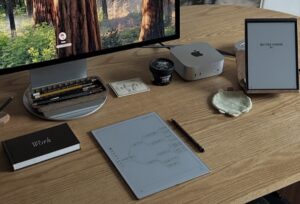
PC作業を拡張!サブディスプレイ化でデュアルモニター環境を作る
ainote2は「テキスト中心の第2画面」にすると強いです。動画や激しい動きは期待しない方が気持ちいいです。
- 目の疲れ軽減:テキスト/資料/台本に寄せる
- 遅延:Wi-FiよりUSBや安定回線を優先する
- 表示:E-inkは“残像”が出る前提で使い方を選ぶ
方法1:spacedeskで「Windowsの拡張ディスプレイ」にする
spacedeskは、Windows側にドライバを入れて、Android端末を追加ディスプレイとして使う仕組みです。
- Windowsにspacedesk DRIVERを導入
- ainote2にspacedesk VIEWER(Android)を入れる
- 同一ネットワーク(Wi-Fi/USBテザリングなど)で接続して拡張表示
方法2:公式の「投影/ミラー」系ツールで“表示だけ”安定させる
ainote2向けに、PCへ画面を投影する系の案内・ツール導線も用意されています。
「拡張」より「ミラー」の方が安定するケースもあるので、用途が“確認だけ”ならミラー運用がラクです。
会議資料や議事録の「横向き」表示と画面分割(Split Screen)
横向き+Split Screenは“仕事にも大学にも効く”最重要テクです。機能としても案内されています。
- 左:資料(PDF)/右:ノートに固定する
- 横向きは「細かい表・スライド」で使う(普段は縦でOK)
【大学用】学業の効率を劇的に変えるainote2活用法
大学では 「講義ノート+PDF読解+整理」 が一気通貫になるのが強みです。
- 講義:テンプレで“型”を作る
- 論文:横向き+2画面で読む/書くを同時にする
- 整理:科目フォルダと命名ルールで迷わない
講義ノートと論文読解|横向き表示で2画面を使いこなす
- 左:配布PDF(スライド)
- 右:講義ノート(要点だけ)
この形が作れると、ノートが“復習できる情報”になります。
講義ノートの整理術|教科ごとにフォルダ分けして管理
- フォルダ:学期→科目→週
- 命名:
01_導入02_定義03_演習みたいに数字で揃える
これだけで「探す時間」が減って、成績に直結します。
【比較表】仕事用・大学用で“まず固定する設定”まとめ
| 項目 | 仕事用のおすすめ | 大学用のおすすめ |
|---|---|---|
| ノートの型 | 会議テンプレ(議題/決定/宿題) | 講義テンプレ(定義/例/疑問) |
| 画面の使い方 | 縦+必要時だけ横向き/分割 | 横向き+2画面を常用 |
| データの残し方 | PDF書き出しで共有 | PDF+科目フォルダで保管 |
| PC連携 | サブディスプレイ(テキスト用途) | 使うなら資料確認に限定 |
知っておくべきainote2のメンテナンスとセキュリティ
結論から言うと、“重い・不安定”はアプリ入れすぎが原因になりがちです。
- アプリは最小(増やすより削る)
- 同期は「必要な時だけ」
- 端末を譲る前は初期化で情報を消す
動作が重い時や譲渡時の「初期化」手順と注意点
- 事前に:必要データをPDFで書き出してバックアップ
- 次に:Googleアカウント等のログアウト(可能なら)
- 最後に:設定から初期化(工場出荷状態)へ
※初期化の項目名や階層はアップデートで変わることがあります。やること自体はシンプルで、**「バックアップ→ログアウト→初期化」**の順番だけ守ればOKです。
よくある質問(FAQ)
Q1. ainote2は仕事用と大学用、どっちが向いてますか?
A. どちらもいけます。差が出るのは本体性能より、テンプレと整理ルールです。
Q2. サブディスプレイ化は実用的?
A. テキスト用途なら実用的です。spacedeskのように“拡張ディスプレイ化”できる仕組みがあります。
Q3. 横向きやSplit Screenって、結局いつ使う?
A. 表・スライド・論文の2段組など、**「横幅が足りない資料」**にだけ使うのが一番ストレスが少ないです。
まとめ:ainote2を自分専用の仕事・大学用ツールにカスタマイズしよう
結論から言うと、ainote2は「型(テンプレ)」「表示(横向き/分割)」「保存(PDF)」の3点を固定すると完成します。
最後に、僕が買う前に自分へ言うチェックです。
- ノートの型、もう決めた?(会議用/講義用)
- 横向き+2画面の使いどころ、決めた?
- 保存はPDFで回す、と腹をくくれた?
静かに効くのは、こういう地味な設計なんですよね。

関連記事
-
 (2026年版)AINOTE 2のペン・タッチペン・フィルムおすすめ30選|Amazonで買える最強の書き心地と保護
 -
(2026年版)AINOTE 2でAppleペンシルは使える?ペン互換性の真相と代用おすすめ15選
-
AINOTE 2のペンはバッテリー充電不要?電池の仕組みと電池持ちの注意点レビュー
-
ainote2レビューと評判!口コミで話題の録音時間と文字起こし精度を徹底検証
-
ainote2とair2の違いを徹底比較!どっちを買うべき?進化点と選び方のポイントを解説
-
iflytek ainote2 vs Kindle 比較!読書とノート、選ぶならどっち?アプリ動作も検証
-
ainote2とiPadを徹底比較!ノートの書き心地や目への優しさ、選ぶならどっち?
-
ainote2 vs reMarkableを徹底比較!書き心地や機能の違い、選ぶべきはどっち?