(2026年版)AINOTE 2 キーボードおすすめ30選!専用ケースから最強Bluetooth接続まで徹底レビュー
こんばんは、mafiです😌
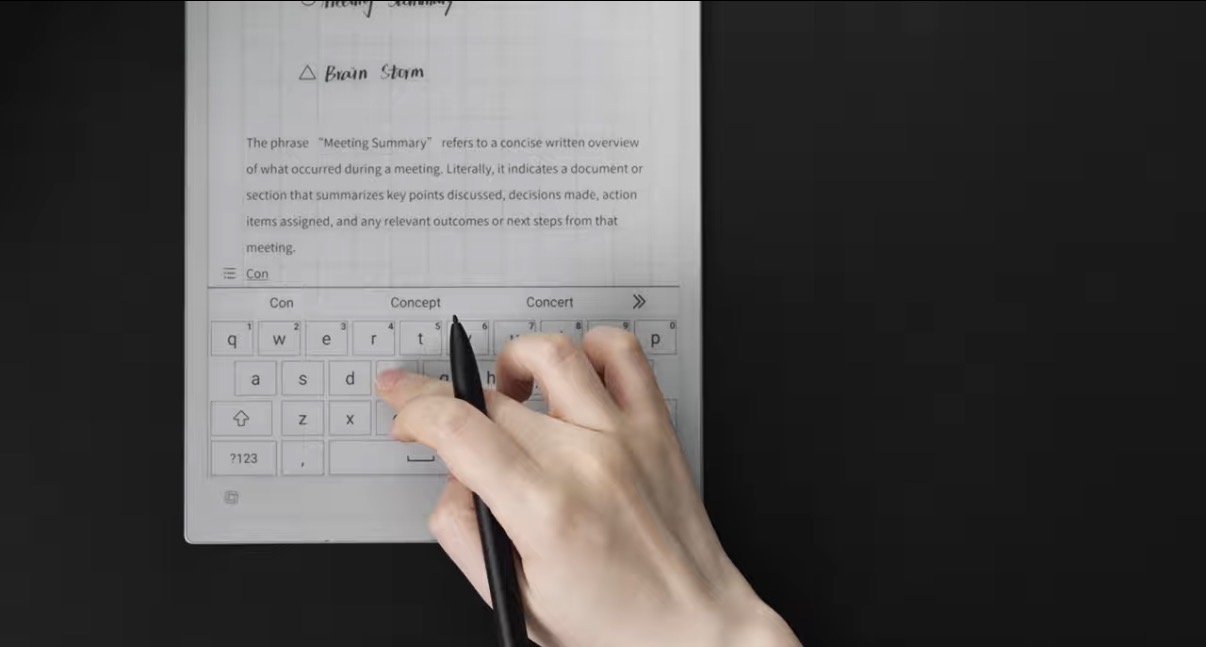
AINOTE 2って、キーボード選びで一気に“化ける”デバイスなんですよね。
 きもうさ
きもうさ・外付けキーボードはBluetoothで十分なのか迷う
・専用Pogo Pin接続って本当に必要?
・e-inkだから入力が遅いんじゃないかと不安
こんなふうに悩んでいませんか?
この記事では
- AINOTE 2に合うキーボードの選び方
- 専用Pogo PinとBluetoothの違い
- Amazonで買えるおすすめ30選
- 生産性が本当に上がる構成
について解説します。
AINOTE 2のキーボード選び|専用Pogo Pin接続かBluetoothか?
結論から言うと、機動力重視なら純正Pogo Pin、入力快適性重視ならBluetooth高品質モデルです。
- 遅延ゼロを取るか
- 重量を抑えるか
- デスク常設か持ち運びか
ここを外すと失敗します。
 ポチップ
ポチップ
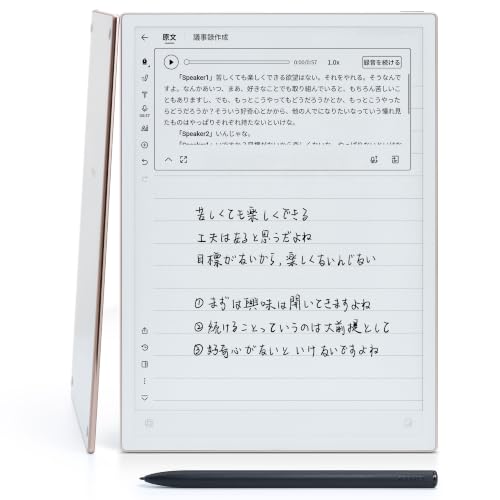
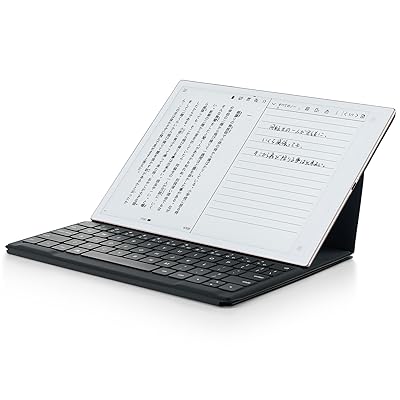
純正AINOTE 2 専用キーボードケースのメリットと打鍵感
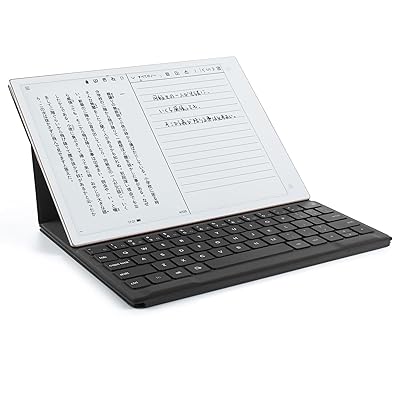
純正はPogo Pin接続。
つまりBluetooth設定不要です。
- 接続即反応
- 充電不要(本体給電)
- マグネット固定で一体感
e-ink特有の表示遅延はゼロにはなりません。
ただし、入力遅延はほぼ感じません。
僕の体感では、文章修正作業はかなり快適です。
描画のリフレッシュ速度は設定で変わります。
ポイントは
純正は“考えなくていい”安心感です。
汎用Bluetoothキーボードの選び方
Bluetoothは自由度が高い。
でも迷いますよね。
見るべきは3点。
- 300g以下か
- マルチペアリング対応か
- 日本語配列か
価格帯は3,000円〜20,000円超。
打鍵感は価格とほぼ比例します。
ここで誤解されやすいのは
「安い=遅い」ではないこと。
遅延はBluetooth規格依存。
今は5.0以上なら問題ありません。
つまりポイントは2つです。
打鍵感と重量バランスです。
AINOTE 2のAI文字起こし機能と外付けキーボードの相性
キーワードを使うと、文字起こし後の修正が爆速になります。
AINOTE 2は録音→自動文字起こしが強み。
そこにキーボードが加わると編集効率が跳ねます。
会議で使うなら純正。
原稿執筆ならMX Keys系。
AI×物理入力。
ここが2026年の最適解です。
【比較表】接続方式・重量・価格帯
| モデル | 接続 | 重量 | 価格帯 | 向いている人 |
|---|---|---|---|---|
| 純正Pogo Pin | 端子接続 | 約350g | 高 | 設定不要派 |
| Logicool MX Keys Mini | Bluetooth | 約506g | 高 | 打鍵重視 |
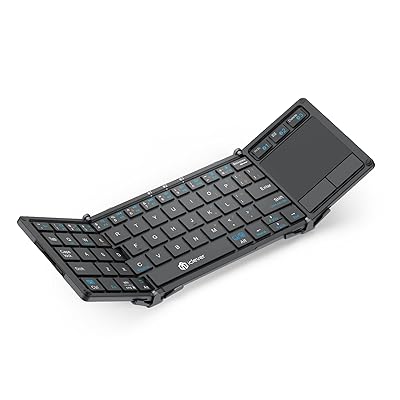
| iClever IC-BK08SE | Bluetooth | 約200g台 | 中 | モバイル派 |
| Anker Ultra-Slim | Bluetooth | 約190g | 低 | コスパ派 |
AINOTE 2おすすめキーボード30選
① 専用・特化型
iFLYTEK AINOTE 2 純正マグネットキーボードケース
 ポチップ
ポチップ
iFLYTEK AINOTE 2 専用 Pogo Pin 接続キーボード
② 折りたたみ・超軽量
iClever IC-BK08SE
 ポチップ
ポチップ
MOBO Keyboard 2
 ポチップ
ポチップ
Ewin 折りたたみBluetooth

iClever IC-BK06 Lite
 ポチップ
ポチップ
3E-HB066

Logicool Keys-To-Go 2
 ポチップ
ポチップ
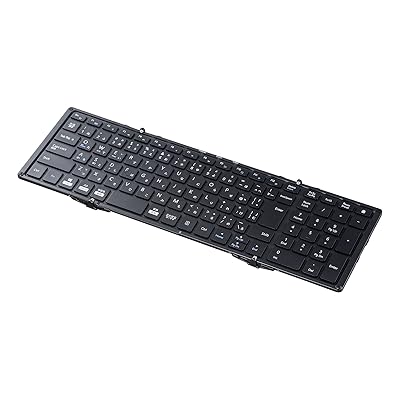
Sanwa SKB-BT35BK
Microsoft Designer Compact
 ポチップ
ポチップ
Arteck 超薄型
 ポチップ
ポチップ
Omoton ワイヤレス

③ デスク特化・高打鍵感
Logicool MX Keys Mini
 ポチップ
ポチップ
Logicool K380
 ポチップ
ポチップ
Anker Ultra-Slim
 ポチップ
ポチップ
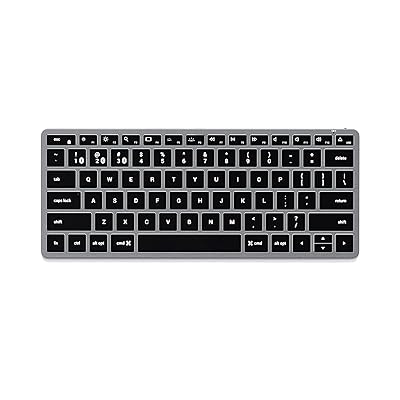
Satechi Slim X1
 ポチップ
ポチップ
エレコム TK-FBP102BK
 ポチップ
ポチップ
FILCO MINILA-R
 ポチップ
ポチップ
Keychron K3
 ポチップ
ポチップ
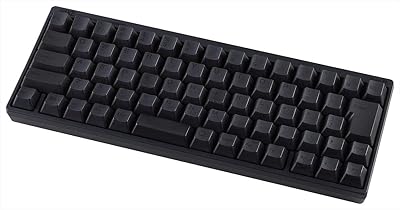
HHKB Professional HYBRID Type-S
NuPhy Air75 V2
 ポチップ
ポチップ
バッファロー BSKBB310BK

④ 個性派・アクセサリ系
UGREEN Bluetooth
 ポチップ
ポチップ
Perixx PERIBOARD-805L
 ポチップ
ポチップ
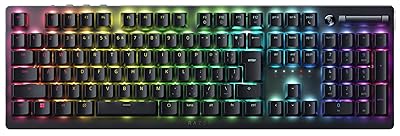
Razer DeathStalker V2 Pro
 ポチップ
ポチップ
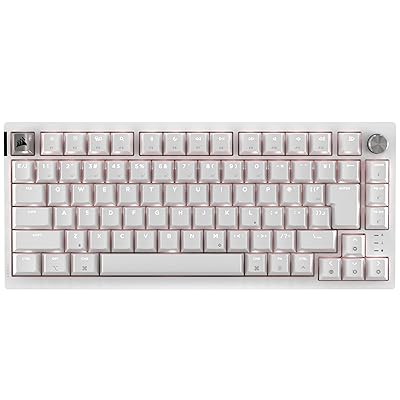
Corsair K65 AIR WIRELESS
 ポチップ
ポチップ
エレコム TK-FBM111BK

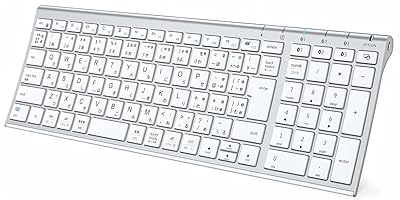
iClever IC-BK22
 ポチップ
ポチップ
Ajazz 308i Retro
 ポチップ
ポチップ
AINOTE 2 スタイラスペン替え芯
 ポチップ
ポチップ
AINOTE 2でキーボードを快適に使う設定
ポチップ
Bluetooth接続の基本
- 設定→Bluetoothオン
- キーボード長押しでペアリング
- 日本語入力を選択
Gboard最適化
- 物理キーボードレイアウトを日本語
- 変換キー動作を確認
よく使うショートカット
- Ctrl+Z(取り消し)
- Ctrl+C / V
- Alt+Tab(アプリ切替)
AINOTE 2×キーボードで生産性はどこまで上がる?
結論。
紙ノートを超えます。
- 会議文字起こし→即修正
- メモ→ブログ原稿化
- Kindle原稿執筆
ただし重量バランスは重要。
AINOTE 2は約295g。
重いキーボードを合わせると1kg近くなります。
ここで見るべきなのは
携帯性か、打鍵感か。
両立は難しい。
だから目的を決めるのが先です。
よくある質問(FAQ)
- Q. e-inkだと入力は遅い?
-
描画は少し遅いですが、入力自体の遅延はほぼありません。
- Q. 純正とBluetoothどちらが壊れにくい?
-
純正は接続安定性が高いです。ただし汎用も耐久性はモデル次第。
- Q. 会議用途ならどれ?
-
純正Pogo Pinが最もトラブルが少ないです。
- Q. ainote2にカバーは必要?
-
高額ガジェットだから気になりますよね。
せっかくの薄さを、分厚いケースで台無しにしないケースがおすすめです。 - Q.ainote2の書き味はタッチペンで変わる?
-
「ペンとフィルム」で結構変わります。
まとめ|AINOTE 2 キーボードの最適解
結論です。
- 機動力重視 → 純正Pogo Pin
- 打鍵感重視 → MX Keys Mini
- 軽量モバイル → iClever
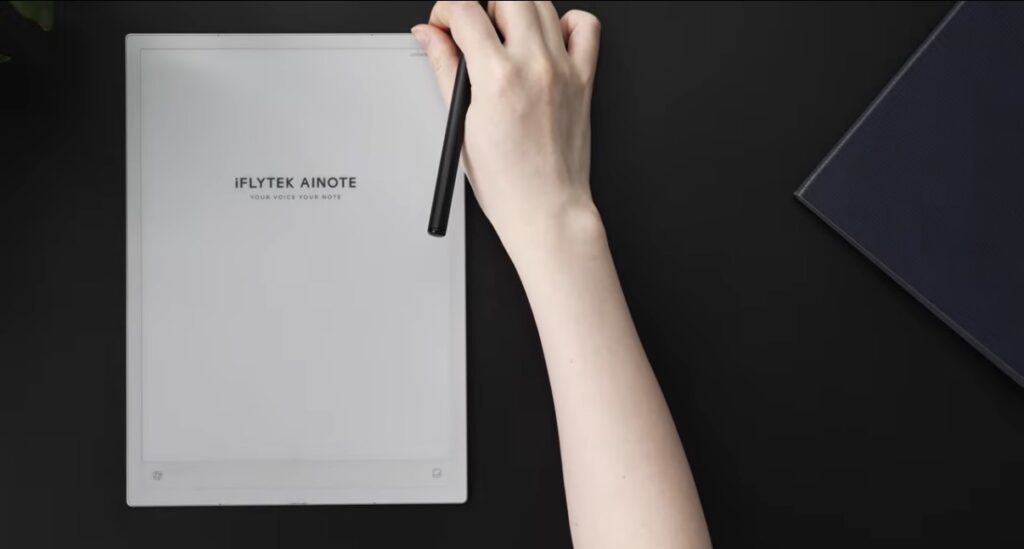
AINOTE 2は“書くAI端末”。
キーボード次第で仕事道具になります。
あとは、どんな使い方をするかだけです。

関連記事
-
 (2026年版)AINOTE 2のペン・タッチペン・フィルムおすすめ30選|Amazonで買える最強の書き心地と保護
 -
(2026年版)AINOTE 2でAppleペンシルは使える?ペン互換性の真相と代用おすすめ15選
-
AINOTE 2のペンはバッテリー充電不要?電池の仕組みと電池持ちの注意点レビュー
-
ainote2レビューと評判!口コミで話題の録音時間と文字起こし精度を徹底検証
-
ainote2とair2の違いを徹底比較!どっちを買うべき?進化点と選び方のポイントを解説
-
iflytek ainote2 vs Kindle 比較!読書とノート、選ぶならどっち?アプリ動作も検証
-
ainote2とiPadを徹底比較!ノートの書き心地や目への優しさ、選ぶならどっち?
-
ainote2 vs reMarkableを徹底比較!書き心地や機能の違い、選ぶべきはどっち?