iPad Air 2タッチペンを100均から格安3,000円モデルまで使い比べてみた✍️
 きもうさ
きもうさiPad Air 2って、Apple Pencilが使えないからタッチペンはどれでも一緒…」
と思っていませんか?
実はそれ、大きな落とし穴だったりします😅
ガジェットも大好きな僕が、
「100均」「中価格(〜3,000円)」のタッチペンを実機で使い比べたリアルなレビューをお届けします✨
これを読めば
✔ どれが本当に使えるのか
✔ どれが逆にストレスになるのか
✔ 価格帯ごとの特徴と向いている用途
✔ 失敗しないペン選びのコツ
がバッチリわかりますよ📱💡
🧠 なぜiPad Air 2でタッチペンの性能差が出るのか?
まず前提として。
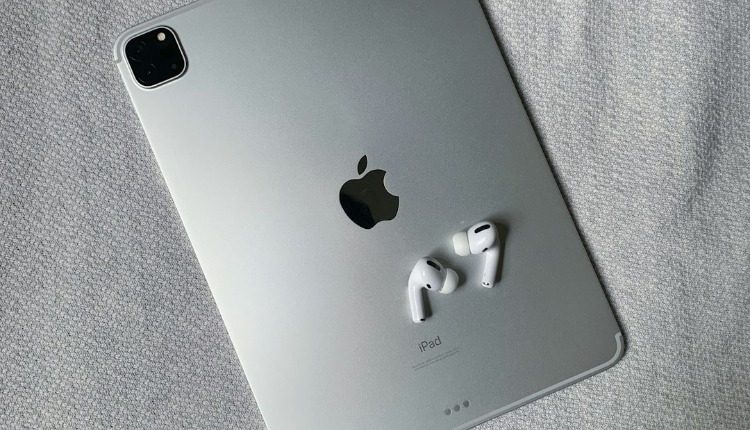
📌 iPad Air 2は Apple Pencil(第1/第2世代)非対応
これはApple公式スペックでも明確です。
そのかわり、 タッチパネル用のスタイラスペン(タッチペン) は反応します。
けれど、それぞれペンの仕組みが違うので
✔ 反応の速さ
✔ 線の細さ
✔ 手のひらが邪魔になるかどうか
✔ 書いていてストレスになるかどうか
がモデルごとに差が出るのです。
ポイント🗣️
紙にペンで書くのは当たり前でも、iPadの画面はガラス。
“紙っぽさ”を出すための工夫や相性の良いペンを知っていると、
ノート取りもイラストも思い通りになりますよ✨
🪶 100均タッチペンは“とりあえず書ける”けど…
まずは 100均で買えるタッチペン(静電容量式) です👇
- セリア/ダイソーのタッチペン各種
- シンプル円形・ゴム先タイプ
💡 率直な評価はこう👇
🔹 メリット
✔ とにかく安い(100〜200円)
✔ 接続不要
✔ 書く練習用・ざっくり操作ならOK
❌ デメリット
✘ ペン先が太い
✘ 書き味が滑る
✘ 手のひらジェスチャーを阻害
✘ 細かい文字が書きにくい
100均タッチペンは「遊び用/ラフ操作用」としては便利なんですが…
「細かい文字を書きたい」
「手帳アプリでノート取りたい」
「線の強弱を出したい」
には正直、向いていません。
ポイント🗣️
100均ペンで初めてiPadに文字を書いたとき、
きもうさ「うわ…ツルツル滑ってまるで書いてる気がしない…!」
と感じた人も少なくないはず。
これはガラス面+太いゴム先が原因なんですね😅
✍️ 3,000円前後モデルの実力:劇的に違う理由

ここからが本番。
Amazonで買える3,000円前後のペンは、100均とは別世界です👇
📌 おすすめタッチペン5選(iPad Air 2対応)
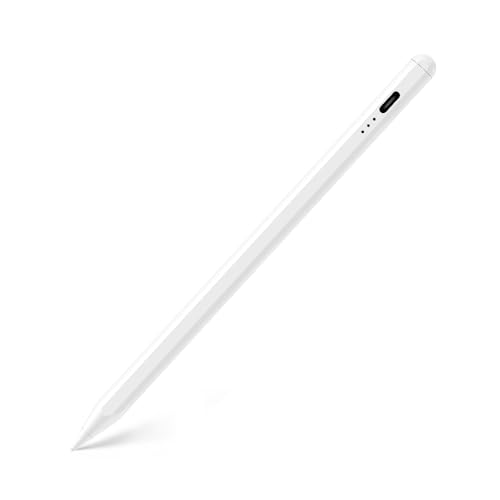
① Adonit Dash 4 タッチペン
 ポチップ
ポチップ
✔ 細いペン先(約1.9mm)で高精度
✔ Bluetooth不要なので接続なし
✔ 書き味が滑らかで文字が綺麗に見える
📍 実機でのポイント
100均ペンと比較すると線のブレが圧倒的に少なく、
ノートアプリでの文字・手帳にも使える万能タイプです。
「“指で書く感”」に近い自然さがあります👍
② Adonit Neo- iPad タッチペン

✔ Bluetooth対応
✔ 消しゴム機能付き(アプリ対応)
✔ 手のひら拒否機能で誤タッチを防止
📍 実機でのポイント
値段はやや上がりますが、
手のひらで画面を支えながら書けるので、
長文ノート取りやイラストにも強いモデルです✨
③ Logitech Crayon Apple Pencil 代替 ペン
 ポチップ
ポチップ
✔ Apple純正ライセンス対応
✔ 安定の描画精度
✔ 教育現場でもよく使われる耐久性
📍 実機でのポイント
幅広いアプリで互換性が高く、
手帳・教材・会議メモといった“汎用ノート”用途に最適。
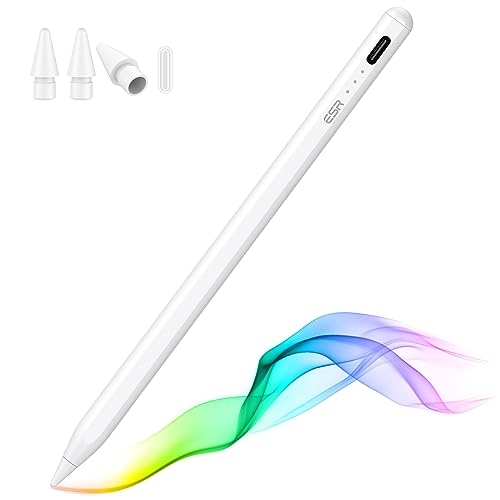
④ ESR アクティブスタイラスペン
 ポチップ
ポチップ
✔ Bluetooth不要モデル
✔ ペン先が比較的細く書きやすい
✔ コスパ最強
📍 実機でのポイント
Bluetooth接続が不要なので手軽に使え、
文房具感覚で“書き味が向上した100均”という感覚で使えます。
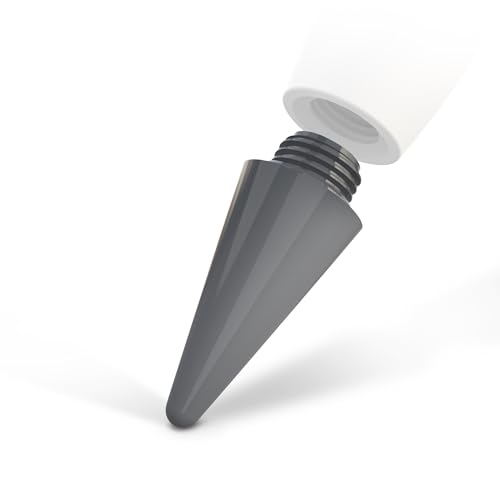
⑤ Zagg Pro Stylus
 ポチップ
ポチップ
✔ 交換可能ペン先
✔ Bluetooth対応で機能豊富
✔ 手書きノート・イラストの両方OK
📍 実機でのポイント
細字も太字もこなせるオールラウンダー。
3,000円付近でもトップクラスの満足度です。
あわせて読みたい

iPad Air 2でおすすめな2千円格安スタイラスタッチペン|KINGONEレビュー
ガジェットオタクのmafiです。 30本以上タッチペンを触って来ました。 ・せっかくiPad air2を買ったけれどもタッチペンがなく不便・iPad air2で使える格安タッチペンが…
📊 100均 vs 3,000円モデル、何が違う?
| 比較項目 | 100均ペン | 3,000円前後ペン |
|---|---|---|
| 書き味 | ✘ 滑る | ✔ 滑らか |
| 細かい文字 | ✘ 不向き | ✔ 得意 |
| 手のひら誤タッチ | ✘ 多い | ✔ 減少 |
| 書き心地の安定感 | ✘ 不安定 | ✔ 高い |
| 長時間利用 | ✘ 疲れる | ✔ 快適 |
結論:
100均はとりあえず使える“練習用”
3,000円前後は“実戦用”
という住み分けがはっきりあります📌
🧠 失敗しないペン選びの3つのコツ
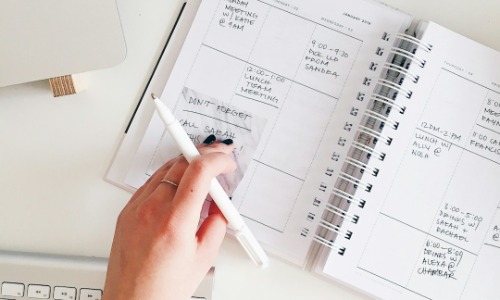
① 目的を明確にする
- 手帳・文字中心 → 細字系モデル
- 会議ノート・PDF書き込み → 手のひら拒否+Bluetooth
- イラスト → 多機能系モデル
② ペン先の太さを見る
1.5〜2.5mm は細かい文字向き
3mm以上 はラフ描き・ざっくり操作向き

BELLEMOND(ベルモンド)
ポチップ
③ 接続方式をチェック
🔹 静電容量式(接続不要)
→ 手軽・軽い
🔹 Bluetooth対応
→ 手のひら拒否・消しゴムなど快適機能
✍️ iPad Air 2でストレスなく書くための裏技

ここからは Air 2専用のコツ です👇
🌟 裏技①:ペーパーライクフィルムを貼る
裸のガラス画面は“ツルツル滑る”ので、
書き心地の改善には「摩擦のあるフィルム」が劇的に効きます。

BELLEMOND(ベルモンド)
ポチップ
これを貼るだけで、まるで紙に書いているような感触になりますよ✏️
🌟 裏技②:手のひら拒否機能対応のアプリを選ぶ
すべてのアプリが手のひら拒否に対応しているわけではありません。
特にGoodNotes 5やNotabilityなどは誤入力を抑えるのでおすすめです。

🌟 裏技③:線の太さ・濃さを調整してみる
アプリ側でペンの太さ・色をチューニングすると
文字の読みやすさが劇的に変わります📚
📌 書き心地は“装備で決まる”

10年前、初めてiPadで手書き文字を書いた時、
「うわッ…指で書くより書きにくい!!!!」
と衝撃を受けたものです😇
でも、技術は進化していて、
ペンとフィルムとアプリを正しく選べば紙並みの書き味が実現できます。
❓ よくある質問(FAQ)
Q1:Apple Pencilは本当に使えないの?
➡️ はい。Air 2はPencil非対応なので、今回紹介したタッチペンが正解です。
投稿が見つかりません。
Q2:静電容量式とBluetooth、どっちがいい?
➡️ どちらも良さはありますが、
📌 文字重視→静電容量式
📌 手のひら拒否・多機能→Bluetooth
という住み分けがわかりやすいです。
あわせて読みたい
iPad Air 2でタッチペンが反応しない?静電容量式とBluetooth式の違い✍️📱
「iPad Air 2で手書きしたいのに、ペンが反応しない…」「静電容量式とBluetooth式って何が違うの?」 結論から言うと、 **iPad Air 2で“確実に使える”のは基本的に静電…
Q3:動画視聴やブラウジングでも使える?
➡️ もちろん!
ただしブラウジングは“タッチ操作だけで十分”な場合もあります。
📌 まとめ
iPad Air 2でもタッチペン次第で
紙並みのデジタルノート環境が作れます✨
結論👇
✔ 100均ペンは “とりあえず書ける”
✔ 3,000円前後モデルが “実戦用”
✔ ペーパーライクフィルムで書き味UP
✔ 選び方は「用途」と「ペン先の太さ」で決まる
まずは自分の使いたいシーンを想像して、
それに合ったペンを選ぶのが失敗しないコツです😊
投稿が見つかりません。
関連記事
-
エレコムのタッチペンはipad air 2でok。ペアリング不要なモデルと選び方の注意点
-
iPad Air 2でデジタルノートは作れる?使えるペンの種類と限界を教えます✍️📱
-
なぜiPad Air 2でタッチペンが使えない?原因と「使えるペン」の見分け方
-
古いiPad Air 2でタッチペンの設定方法!古いタブレットが現役復帰!
-
iPad Air 2でタッチペンが反応しない?静電容量式とBluetooth式の違い✍️📱
-
iPad Air 2を子供の落書き帳に!反応が良いペンとおすすめアプリ紹介🎨📱
-
仕事でiPad Air 2を再活用!PDFの赤入れに使えるタッチペンはこれ✍️📄
-
iPad Air 2でパームリジェクションを効かしストレスなく字を書く裏技✍️😌